
Ajouter Apple TV à HomeKit pour une automatisation intelligente.
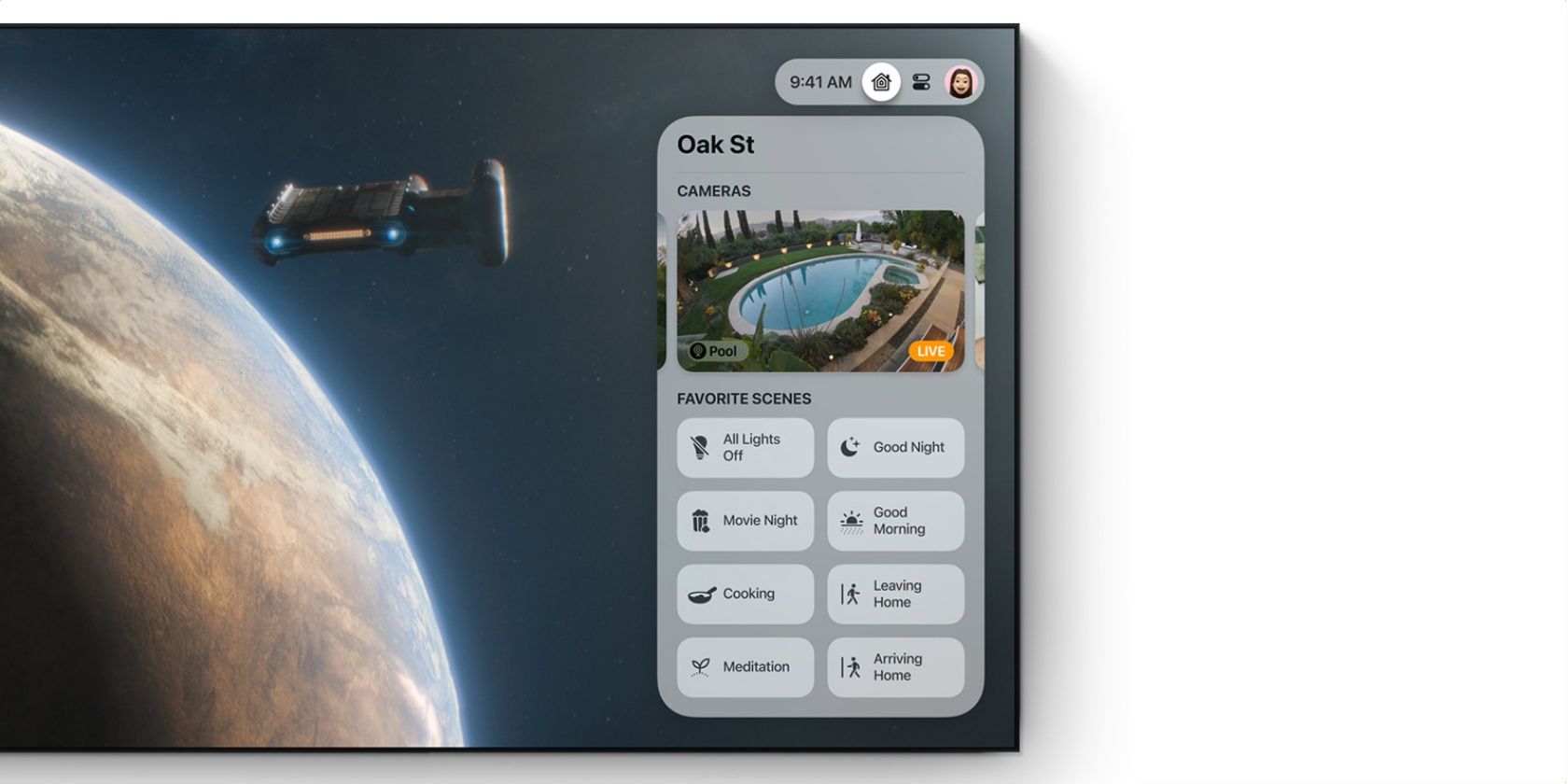
Découvrez comment ajouter votre Apple TV à HomeKit et profiter de tous ses avantages pour votre maison intelligente.
Pourquoi vous devriez ajouter votre Apple TV à HomeKit
Outre sa fonction principale de lecteur multimédia, l’Apple TV joue un rôle essentiel au sein de l’écosystème HomeKit. Lorsque vous ajoutez votre Apple TV à HomeKit, vous configurez également un concentrateur domotique Apple Home Hub qui rend votre domicile instantanément plus intelligent.
En tant que concentrateur domotique Apple Home Hub, l’Apple TV permet d’accéder à distance à vos accessoires HomeKit, même lorsque vous êtes en dehors de chez vous. Les concentrateurs domotiques vous permettent d’utiliser vos appareils HomeKit avec des automatismes et de partager votre maison intelligente avec d’autres personnes.
Bien entendu, en ajoutant votre Apple TV à HomeKit, vous bénéficiez également d’un contrôle pratique de votre maison intelligente grâce à la télécommande Siri. En quelques clics seulement, vous pouvez afficher les images de vos caméras HomeKit sur votre Apple TV, activer des scènes ou utiliser Siri grâce à des commandes vocales.
La fonction de sécurité HomeKit de l’Apple TV est également pratique pour surveiller votre maison intelligente. Si quelqu’un passe devant un capteur de mouvement, ouvre une porte ou déclenche votre alarme de sécurité, vous recevrez une alerte à l’écran de votre télévision dès que cela se produit.
Comment ajouter votre Apple TV à HomeKit lors de la configuration
Grâce à une intégration profonde avec iOS, il est facile de configurer l’Apple TV et de l’ajouter à HomeKit. Après avoir allumé votre Apple TV pour la première fois, vous devrez choisir votre langue et votre région.
Ensuite, vous verrez une invite vous proposant de continuer la configuration à l’aide de votre iPhone. Ce processus utilise une combinaison de Bluetooth et de Wi-Fi pour transférer vos informations d’identification, il est donc préférable d’avoir votre téléphone à proximité.
Lorsque vous êtes prêt, cliquez sur “Configurer avec iPhone ou iPad”, puis suivez les instructions à l’écran. Si vous préférez tout entrer manuellement, cliquez sur “Configurer manuellement”.
Une fois que votre Apple TV sera connectée à votre identifiant Apple, vous verrez une série d’instructions pour personnaliser les paramètres. Continuez à suivre les indications et à choisir les options souhaitées jusqu’à atteindre l’écran “Où est située cette Apple TV ?”.
Cette liste provient de l’application Maison sur votre iPhone, vous saurez donc que votre connexion HomeKit a réussi si vous voyez vos pièces existantes. Cliquez sur la pièce à laquelle vous souhaitez attribuer votre Apple TV, puis suivez les instructions pour terminer la configuration.
Une fois la configuration terminée, vous pourrez vérifier la connexion à HomeKit dans l’application Maison d’Apple ou dans l’application Réglages de votre téléviseur. Il vous suffit de cliquer sur AirPlay et HomeKit pour voir les détails de votre connexion HomeKit et les options permettant de régler les préférences de notification.
Comment ajouter une Apple TV existante à HomeKit
Ne vous inquiétez pas si vous avez configuré une Apple TV avant de commencer votre aventure domotique. Vous pouvez toujours l’ajouter à HomeKit en quelques étapes simples.
Tout d’abord, prenez votre télécommande Siri, puis accédez à l’application Réglages sur votre Apple TV. Cliquez ensuite sur “Utilisateurs et comptes”.
Vous devrez ensuite vous assurer que l’utilisateur par défaut est le même identifiant Apple que celui que vous utilisez pour HomeKit. Si ce n’est pas le cas, cliquez dessus et saisissez vos informations d’identification.
Ensuite, retournez à l’écran principal des réglages, puis cliquez sur “AirPlay et HomeKit”. Dans la section HomeKit, cliquez sur “Pièce”, puis attribuez-la à l’emplacement souhaité.
Votre Apple TV se connectera à HomeKit après une courte période de configuration. Pour vérifier la connexion, vous pouvez ouvrir l’application Maison sur votre iPhone ou utiliser le Centre de contrôle sur votre Apple TV pour voir les images de vos caméras HomeKit et les scènes.
Mettez votre maison intelligente sur grand écran avec HomeKit
Avec votre Apple TV dans HomeKit, vous avez le pouvoir de contrôler vos accessoires domotiques en un clic de votre télécommande Siri. Vous disposez désormais du meilleur concentrateur domotique Apple sur le marché, ce qui vous permet de profiter de l’automatisation, du contrôle à distance en dehors de chez vous, et bien plus encore.
Source : www.makeuseof.com
