
Améliorez le son des dialogues sur Netflix pour une meilleure expérience.

Vous regardez Netflix et vous avez remarqué que le dialogue est trop calme, mais les effets sonores et la musique sont trop forts ? C’est un problème que beaucoup de personnes rencontrent et, selon votre téléviseur et votre installation home cinéma, il existe une solution simple.
Pourquoi cela se produit-il ?
L’audio que vous entendez dans un film ou une série TV est composé de plusieurs enregistrements qui sont “mixés” ensemble. Il y a des canaux pour le dialogue des acteurs, les effets sonores, la musique de fond, et bien plus encore. Pendant la post-production, le niveau sonore et d’autres spécifications audio des différents canaux sont ajustés et mixés pour obtenir le produit final. L’objectif est de créer une expérience audio équilibrée où le dialogue chuchoté, les explosions et tout le reste sont parfaitement équilibrés, de sorte que le spectateur ne soit jamais laissé sans entendre les détails importants ou profiter pleinement de l’expérience. C’est facile à faire lorsque vous mixez pour une installation de cinéma avec des haut-parleurs spécifiques et des variables connues. Les choses peuvent devenir compliquées lorsque l’audio est mélangé pour plusieurs environnements.
C’est l’une des raisons courantes pour lesquelles le dialogue sur Netflix, et sur d’autres services de streaming d’ailleurs, est trop calme. La façon dont l’audio est mixé pour différents types de médias ne se traduit pas toujours bien dans une installation domestique. Les films et les séries TV sont généralement mixés pour des systèmes de son surround, avec plusieurs haut-parleurs qui peuvent créer une expérience sonore plus immersive. La musique peut être configurée pour jouer plus fort à travers les haut-parleurs derrière vous, tandis que le dialogue ressort davantage sur les haut-parleurs orientés vers l’avant.
Cependant, la plupart des personnes n’ont pas de système de son surround à la maison et se contentent des haut-parleurs intégrés de leur téléviseur ou de leur barre de son. Ainsi, tous les différents canaux audio sont joués uniquement à travers une paire de haut-parleurs au lieu d’un ensemble. Si vous avez la chance d’avoir un téléviseur ou une barre de son qui peut réduire intelligemment en taille (le processus de mixage d’un paysage sonore 7.1 ou 5.1 en 2.0), vous êtes chanceux et vous ne lisez probablement pas cet article à la recherche d’une solution. En revanche, si votre installation semble toujours trop forte lors des scènes d’action et trop calme lors des dialogues, nous allons vous montrer comment corriger cela sur Netflix.
Comment corriger cela ?
Pour une raison quelconque, Netflix sur de nombreuses plateformes, en particulier les téléviseurs intelligents, est configuré par défaut pour diffuser de l’audio en 5.1 surround. Cela signifie qu’il est destiné à un système de son surround avec cinq haut-parleurs et un caisson de basses. Si vous n’avez pas de système de son surround, votre installation devra convertir (plus ou moins bien) l’audio 5.1 en audio 2.0. Pour corriger cela, vous devez modifier un paramètre clé. Heureusement, c’est très facile à faire.
Tout d’abord, lancez une série TV ou un film et affichez les commandes de lecture. Sélectionnez l’option “Other” en bas de l’écran.
Vous remarquerez probablement que “English [Original] (5.1)” est sélectionné. Choisissez simplement “English [Original]” ou l’équivalent dans votre langue préférée.
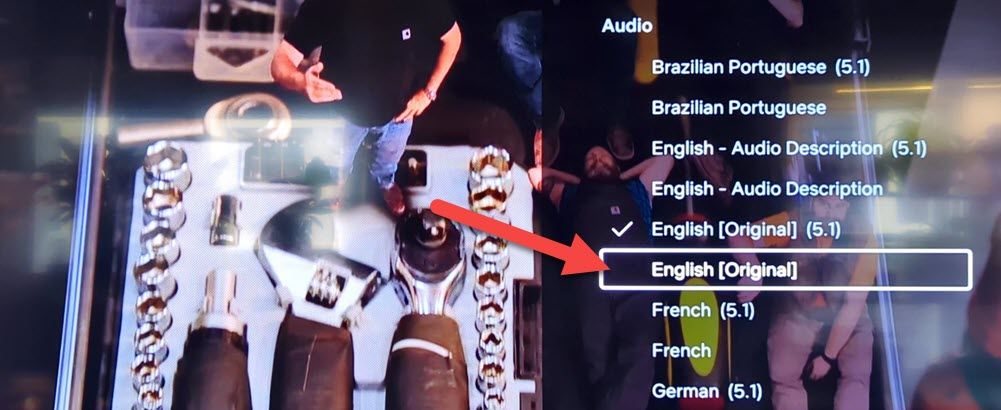
La série TV ou le film redémarrera et vous devriez remarquer une amélioration de l’expérience audio ! Il est honnêtement très étrange que Netflix se configure par défaut en son surround. C’est quelque chose qui devrait être activé, et non désactivé. Il est tout aussi étrange qu’ils n’utilisent pas une désignation de haut-parleur sur le paramètre et l’appellent “Original”. Quoi qu’il en soit, il s’agit d’une petite astuce simple qui peut rendre le dialogue beaucoup plus facile à entendre. Mais ne vous inquiétez pas, vous n’avez pas besoin d’abandonner vos sous-titres bien-aimés, même si le dialogue est maintenant beaucoup plus clair.
Source : www.howtogeek.com
