
Améliorez votre Apple TV avec une croix directionnelle
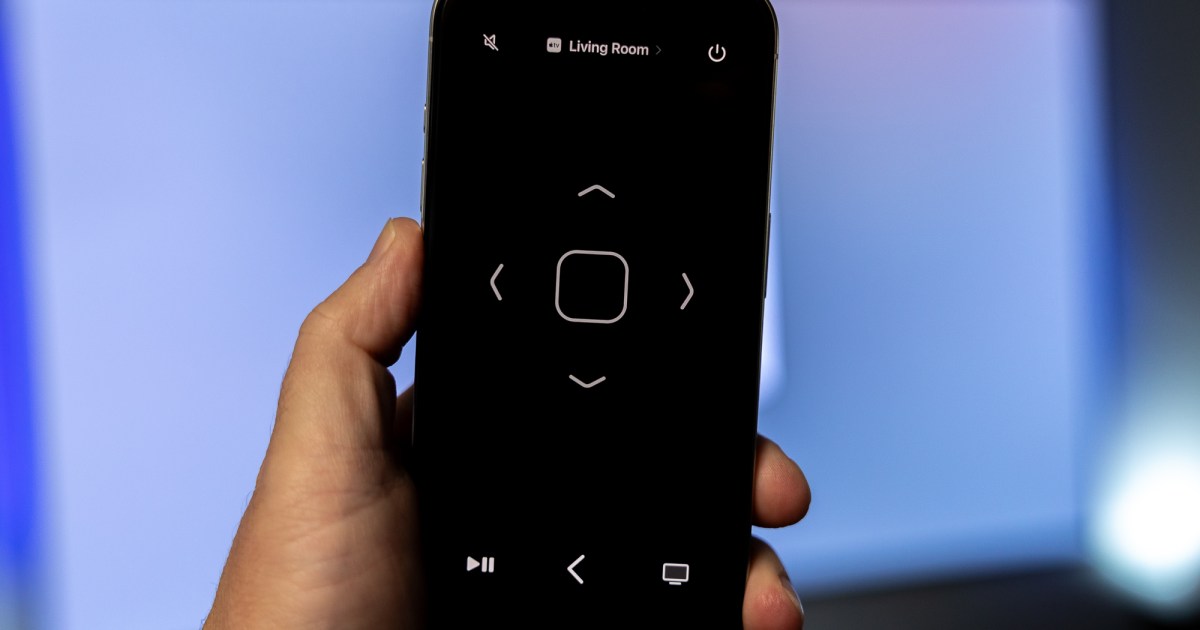
Découvrez comment ajouter des boutons directionnels à votre application de contrôle à distance pour Apple TV en quelques étapes simples.
Intégration de l’application avec votre iPhone ou iPad
Une des raisons pour lesquelles nous considérons l’Apple TV 4K comme le meilleur appareil de streaming que vous pouvez acheter est son excellente intégration avec les iPhones et iPads. Avec seulement quelques tapes, vous pouvez utiliser votre appareil mobile comme une télécommande, pour les moments où vous ne pouvez tout simplement pas chercher la petite télécommande Siri.
Cependant, cela ne signifie pas que l’intégration est parfaite. L’application Remote sur iOS a par défaut un trackpad virtuel. Faites glisser vos doigts dessus, et c’est comme si vous utilisiez le trackpad de la télécommande physique. Mais la télécommande physique a également des vrais boutons directionnels – haut, bas, gauche, droite. Ceux-ci sont absents sur l’application Remote, mais il est facile d’y ajouter un vrai D-pad, si besoin.
Pourquoi ajouter des boutons directionnels?
Par exemple, l’application Apple Music sur Apple TV utilise le trackpad pour naviguer dans une piste – avancer rapidement ou reculer. Mais si vous voulez passer une piste ou revenir en arrière? Cela nécessite un bouton directionnel. Vous devrez donc l’ajouter à l’application. Nous allons vous montrer comment faire.
Comment ajouter des boutons directionnels à votre application de contrôle à distance
Ajouter un D-pad à l’application Remote devrait prendre environ 30 secondes. Mais c’est un de ces paramètres que vous n’auriez probablement jamais pensé à rechercher sauf si vous saviez déjà qu’il était là.
Étape 1: Prenez votre iPhone ou iPad. Cela fonctionnera avec l’un ou l’autre.
Étape 2: Ouvrez l’application Paramètres. Faites défiler jusqu’à Accessibilité et ouvrez-la.
Étape 3: Faites défiler jusqu’à Apple TV Remote dans la section Physique et Moteur et sélectionnez-la.
Étape 4: Activez le paramètre pour les boutons directionnels.
Et voilà. La prochaine fois que vous ouvrirez l’application Remote sur votre iPhone ou iPad, elle aura des boutons directionnels appropriés – haut et bas, gauche et droite – au lieu d’une version basée sur le trackpad de la télécommande Siri. (Qui est lui-même un petit hybride étrange d’un trackpad et d’un D-pad.)
Et la chose agréable est que vous pouvez toujours inverser ces instructions pour le désactiver, si jamais vous décidez de revenir au trackpad tout le temps.
Conseils supplémentaires
Source : www.digitaltrends.com
