
Annuler Apple TV : guide pratique
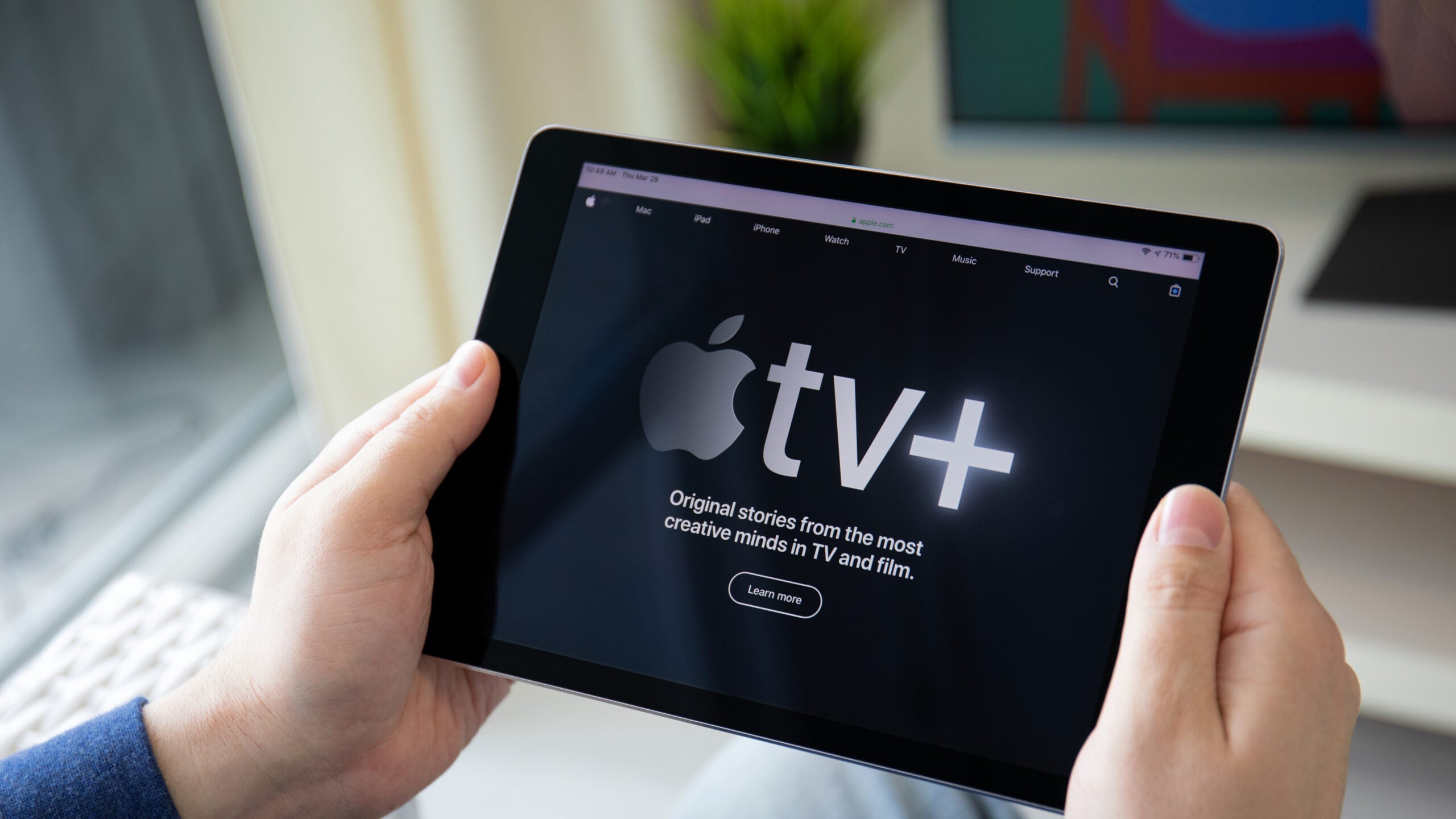
Comment annuler votre abonnement Apple TV+
Introduction :
Dans un monde où les services de streaming sont de plus en plus nombreux, il est facile de se sentir submergé par toutes les options disponibles. Beaucoup de personnes se retrouvent à payer pour des services qu’elles n’utilisent plus ou dont elles n’ont plus besoin. Si vous souhaitez réduire vos frais de streaming et vous débarrasser d’un abonnement Apple TV+, ne vous inquiétez pas, c’est simple à faire. Dans cet article, nous vous expliquerons comment annuler votre abonnement Apple TV+ en quelques clics.
La différence entre Apple TV et Apple TV+ :
Avant de commencer, il est important de comprendre la différence entre Apple TV et Apple TV+. Apple TV est un appareil qui vous permet de diffuser du contenu sur votre téléviseur à partir de différentes sources. Apple TV+ est un service de streaming par abonnement qui propose du contenu original produit par Apple, ainsi que des événements sportifs et un catalogue de films et séries TV. Ce service est disponible via une application sur votre téléphone, iPad, ordinateur et télévision intelligente. Pour utiliser Apple TV, vous avez besoin d’un abonnement. Assurez-vous donc de ne pas confondre l’abonnement avec l’appareil lui-même.
Comment annuler votre abonnement Apple TV+ depuis l’appareil :
Si vous souhaitez annuler votre abonnement Apple TV+, voici comment procéder depuis votre appareil.
1. Ouvrez les paramètres sur votre Apple TV.
2. Allez dans “Utilisateurs et comptes” > [nom du compte] > Abonnements et sélectionnez un abonnement.
3. Suivez les instructions à l’écran pour modifier ou annuler votre abonnement.
Comment annuler votre abonnement Apple TV+ depuis un navigateur internet :
Si vous préférez utiliser un navigateur internet pour annuler votre abonnement Apple TV+, suivez ces étapes simples :
1. Ouvrez un navigateur internet et allez sur tv.apple.com. Cliquez sur le bouton bleu “Se connecter” et connectez-vous avec votre identifiant Apple.
2. Accédez aux paramètres en haut à droite de l’écran.
3. Cliquez sur “Gérer” dans la section des abonnements.
4. Trouvez l’abonnement Apple TV+ et sélectionnez “Annuler l’abonnement”.
5. Confirmez l’annulation de l’abonnement.
Comment annuler votre abonnement Apple TV+ sur iPhone, iPad et iPod Touch :
Vous pouvez également annuler votre abonnement Apple TV+ depuis votre appareil mobile. Voici comment procéder :
1. Ouvrez l’application Paramètres sur votre appareil, puis appuyez sur votre identifiant Apple en haut de l’écran.
2. Sélectionnez “Médias et achats”, puis “Afficher le compte”.
3. Trouvez l’onglet “Abonnements” et appuyez dessus.
4. Sélectionnez l’onglet Apple TV+ pour accéder aux informations sur l’abonnement.
5. Appuyez sur “Annuler l’abonnement” en rouge.
6. Confirmez l’annulation de l’abonnement.
FAQ :
– Puis-je annuler Apple TV avant la fin de l’essai gratuit ?
Oui, vous pouvez annuler votre abonnement Apple TV+ avant la fin de l’essai gratuit. Cela vous évitera d’être facturé une fois la période d’essai terminée. Cependant, vous n’aurez plus accès au contenu proposé par votre abonnement Apple TV+.
– Dois-je annuler Apple TV+ si j’ai un abonnement Apple One ?
Non, vous n’avez pas besoin d’annuler votre abonnement Apple TV+ si vous avez un abonnement Apple One. Apple One inclut Apple TV+ parmi ses services et votre abonnement Apple TV+ sera automatiquement inclus dans votre bundle Apple One.
– Puis-je annuler Apple TV+ à tout moment ?
Oui, vous pouvez annuler votre abonnement Apple TV+ à tout moment. Il n’y a pas de restrictions spécifiques sur le moment où vous pouvez annuler.
– Pourquoi ne puis-je pas annuler un abonnement sur mon iPhone ?
Il se peut que vous ne puissiez pas annuler un abonnement sur votre iPhone si vous n’êtes pas connecté avec l’identifiant Apple utilisé pour l’achat de l’abonnement. Assurez-vous d’utiliser le bon identifiant Apple et réessayez. Si vous rencontrez toujours des difficultés, contactez le support Apple pour obtenir de l’aide.
– Comment puis-je trouver tous mes abonnements Apple ?
Pour trouver tous vos abonnements Apple, suivez ces étapes :
1. Allez dans l’application Paramètres sur votre iPhone et appuyez sur votre nom en haut.
2. Sélectionnez “Abonnements” et vous verrez une liste de tous les abonnements associés à votre identifiant Apple.
3. Si vous avez plusieurs identifiants Apple, vérifiez sous chacun d’entre eux pour trouver tous vos abonnements.
– Vais-je perdre mes films achetés si j’annule Apple TV+ ?
Non, vous ne perdrez pas vos films achetés si vous annulez Apple TV+. Vos films achetés sont liés à votre identifiant Apple et peuvent être consultés dans la section “Achats” de l’application iTunes ou Apple TV. Même si vous annulez votre abonnement, vous aurez toujours accès aux films que vous avez achetés.
– Si je change d’avis et que je veux réactiver Apple TV+, est-ce possible ?
Si vous changez d’avis et souhaitez réactiver Apple TV+, vous pouvez le faire. Connectez-vous à nouveau avec votre identifiant Apple et réabonnez-vous à Apple TV+. Vos paramètres et préférences précédents seront sauvegardés.
Conclusion :
Annuler votre abonnement Apple TV+ est simple et peut être fait en quelques étapes seulement. Que vous souhaitiez le faire depuis votre appareil Apple TV, un navigateur internet ou votre appareil mobile, vous avez l’option de retourner en arrière si vous changez d’avis. Ne laissez pas les frais de streaming vous submerger et gardez le contrôle sur vos abonnements.
Source : www.popsci.com
