
Arrêt de Apple Vision Pro : Guide complet
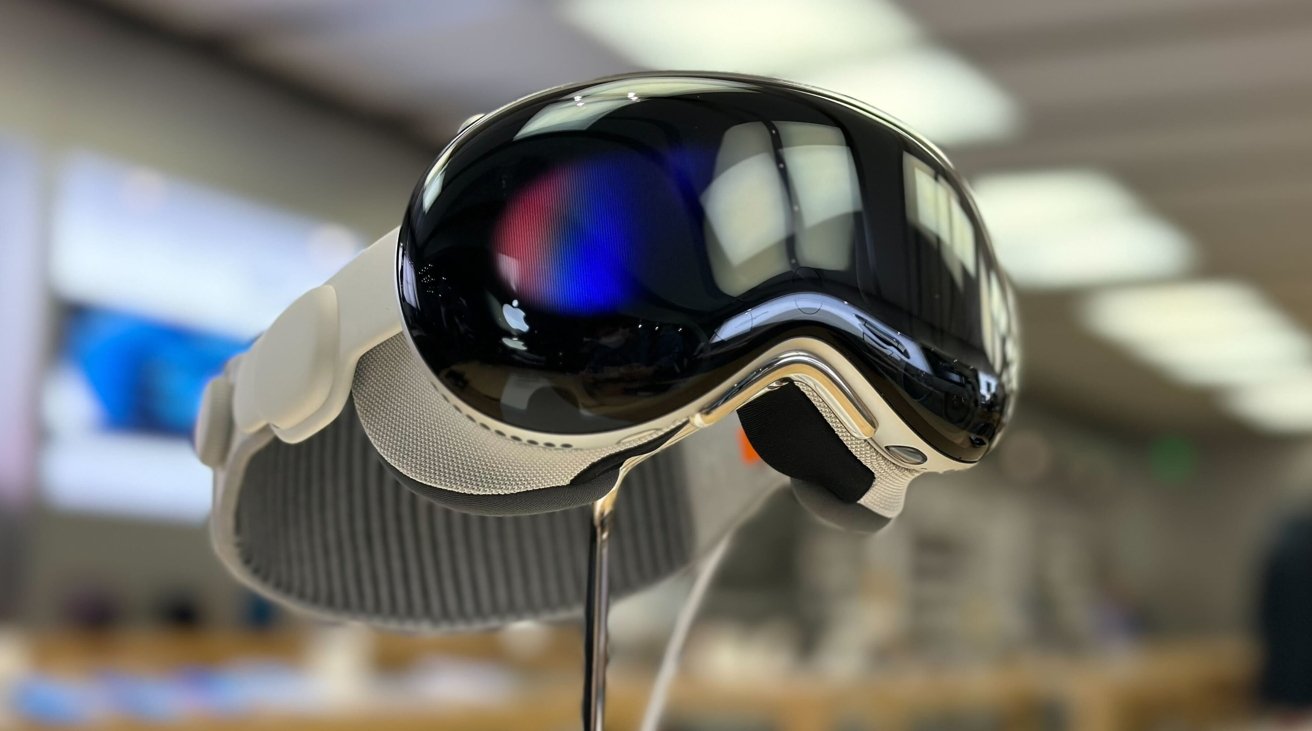
Tout ce que vous devez savoir sur l’Apple Vision Pro
L’Apple Vision Pro est un appareil révolutionnaire qui offre une expérience informatique immersive. Cependant, comme tout appareil électronique, il est important de savoir comment le redémarrer, l’éteindre, et même forcer son redémarrage dans certaines situations. Voici tout ce que vous devez savoir pour gérer l’alimentation de l’Apple Vision Pro.
Comment éteindre l’Apple Vision Pro
Il est parfois nécessaire d’éteindre complètement l’Apple Vision Pro pour économiser la batterie ou résoudre des problèmes logiciels. Voici comment procéder pour éteindre votre appareil de réalité augmentée.
En appuyant sur le bouton latéral et la couronne digitale simultanément, vous ferez apparaître le curseur d’alimentation à l’écran. Effectuez un mouvement de pincement et faites glisser le curseur vers la droite pour éteindre l’appareil. Vous pouvez également éteindre l’Apple Vision Pro en sélectionnant “Réglages”, puis “Général”, et enfin “Arrêter”. Une autre méthode consiste à demander à Siri d’éteindre votre Apple Vision Pro. Enfin, si toutes les méthodes précédentes échouent, il est possible de débrancher la batterie pour éteindre complètement l’appareil.
Comment allumer l’Apple Vision Pro
Pour allumer l’Apple Vision Pro, maintenez le bouton supérieur enfoncé pendant quelques secondes jusqu’à ce que le logo Apple apparaisse sur l’écran. Vous entendrez également un son indiquant que l’appareil est prêt à être utilisé. Alternativement, si la batterie a été déconnectée, l’Apple Vision Pro s’allumera automatiquement une fois que vous la reconnecterez.
Comment forcer le redémarrage de l’Apple Vision Pro
Si l’Apple Vision Pro ne répond pas aux méthodes précédentes pour l’éteindre ou le redémarrer, il est possible d’effectuer un redémarrage forcé en maintenant enfoncé la couronne digitale et le bouton supérieur simultanément. Maintenez les boutons enfoncés jusqu’à ce que les options “Quitter les applications forcées” et “Glisser pour éteindre” apparaissent à l’écran, puis continuez de les maintenir enfoncés jusqu’à ce que l’écran s’éteigne. Après avoir relâché les boutons, le logo Apple apparaîtra sur l’écran après quelques secondes.
Source : appleinsider.com
