
Comment installer Disney Plus sur votre Roku ?

Deux façons faciles de diffuser depuis un grand écran
Source: Disney
Regarder des services de streaming sur un grand écran est pratique lorsque vous êtes avec des amis ou que vous en avez assez d’utiliser l’application mobile. Il n’est donc pas surprenant qu’il existe une application Roku pour Disney Plus. Elle est facile à installer sur un Roku, un téléphone ou un ordinateur. Continuez à lire pour savoir comment procéder.
Comment obtenir Disney Plus sur Roku
Il existe deux façons d’installer Disney Plus sur un Roku : depuis l’appareil de streaming ou depuis n’importe quel navigateur web. La méthode que vous choisissez vous appartient, choisissez celle que vous pensez être la plus simple.
Installer Disney Plus sur Roku
Pour la plupart des gens, installer Disney Plus avec la télécommande Roku est la méthode la plus simple et la plus rapide. Vous trouverez la chaîne dans le magasin intégré pour l’installer.
- Si votre télécommande Roku dispose d’un bouton Disney+, appuyez dessus, puis choisissez Ajouter une application.
- Autrement, ouvrez la recherche sur le Roku et trouvez Disney Plus.
- Choisissez-le lorsqu’il apparaît à l’écran.

Sélectionnez Ajouter une application avec la télécommande et appuyez sur OK.

Installer Disney Plus depuis un navigateur web
Cela fonctionne avec n’importe quel navigateur, que ce soit sur votre téléphone ou sur votre ordinateur. Tout ce dont vous avez besoin, c’est de vos informations de compte Roku et de l’accès à la page de téléchargement de Disney Plus.
- Ouvrez le site web de Roku et appuyez sur S’identifier dans le coin supérieur droit. Si vous êtes déjà connecté, passez cette étape de connexion.
- Connectez-vous avec la même adresse e-mail et le même mot de passe que ceux utilisés sur votre Roku. Ensuite, complétez la vérification robotique.
- Ouvrez la page de la chaîne Disney Plus Roku. Sélectionnez Ajouter une chaîne.

Le bouton change en Installé. Vous verrez l’application la prochaine fois que vous utiliserez votre Roku.
Comment se connecter à Disney Plus sur Roku
Utiliser Disney Plus sur votre Roku nécessite plus que la chaîne. Si vous n’êtes pas abonné à Disney Plus, vous pouvez le faire depuis n’importe quel navigateur web ou depuis le Roku. Une fois abonné, suivez ces étapes pour vous connecter sur votre Roku et commencer à diffuser.
- Ouvrez la chaîne Disney Plus à partir de l’écran d’accueil du Roku.
- Choisissez Se connecter.

Sélectionnez Continuer ou Utiliser une adresse e-mail différente si l’adresse e-mail affichée est différente de celle de votre compte Disney Plus.
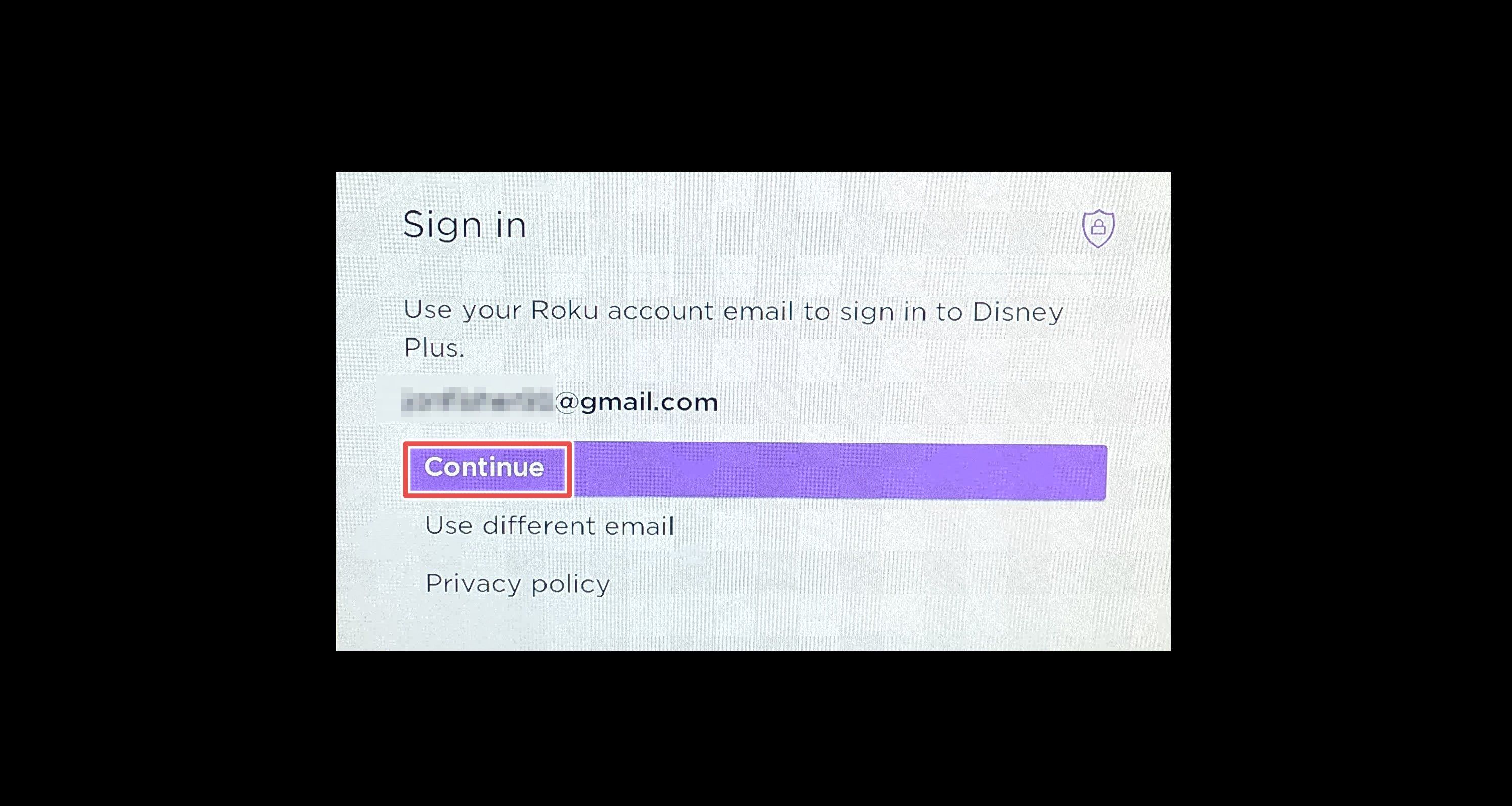
Confirmez votre adresse e-mail en appuyant sur Continuer.
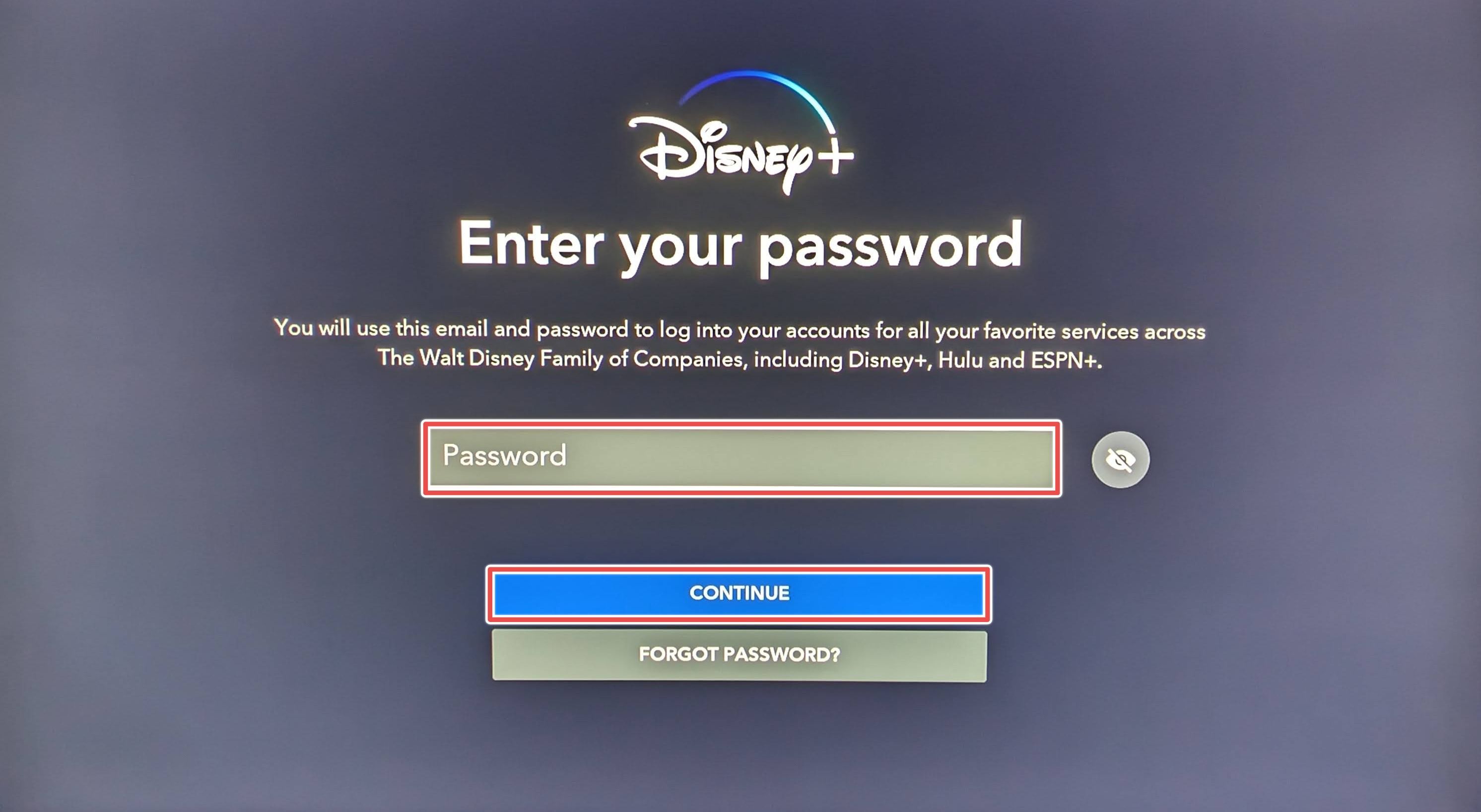
Saisissez votre mot de passe et sélectionnez Continuer pour vous connecter à Disney Plus sur Roku.
Annuler Disney Plus depuis Roku
Si vous décidez de ne plus utiliser ce service de streaming, il est facile d’annuler Disney Plus. La méthode la plus simple consiste à utiliser un navigateur web. Cependant, si vous vous êtes abonné depuis votre Roku, c’est également là que vous devez annuler, que ce soit depuis votre télévision ou depuis le site web de Roku.
Comment annuler depuis le Roku
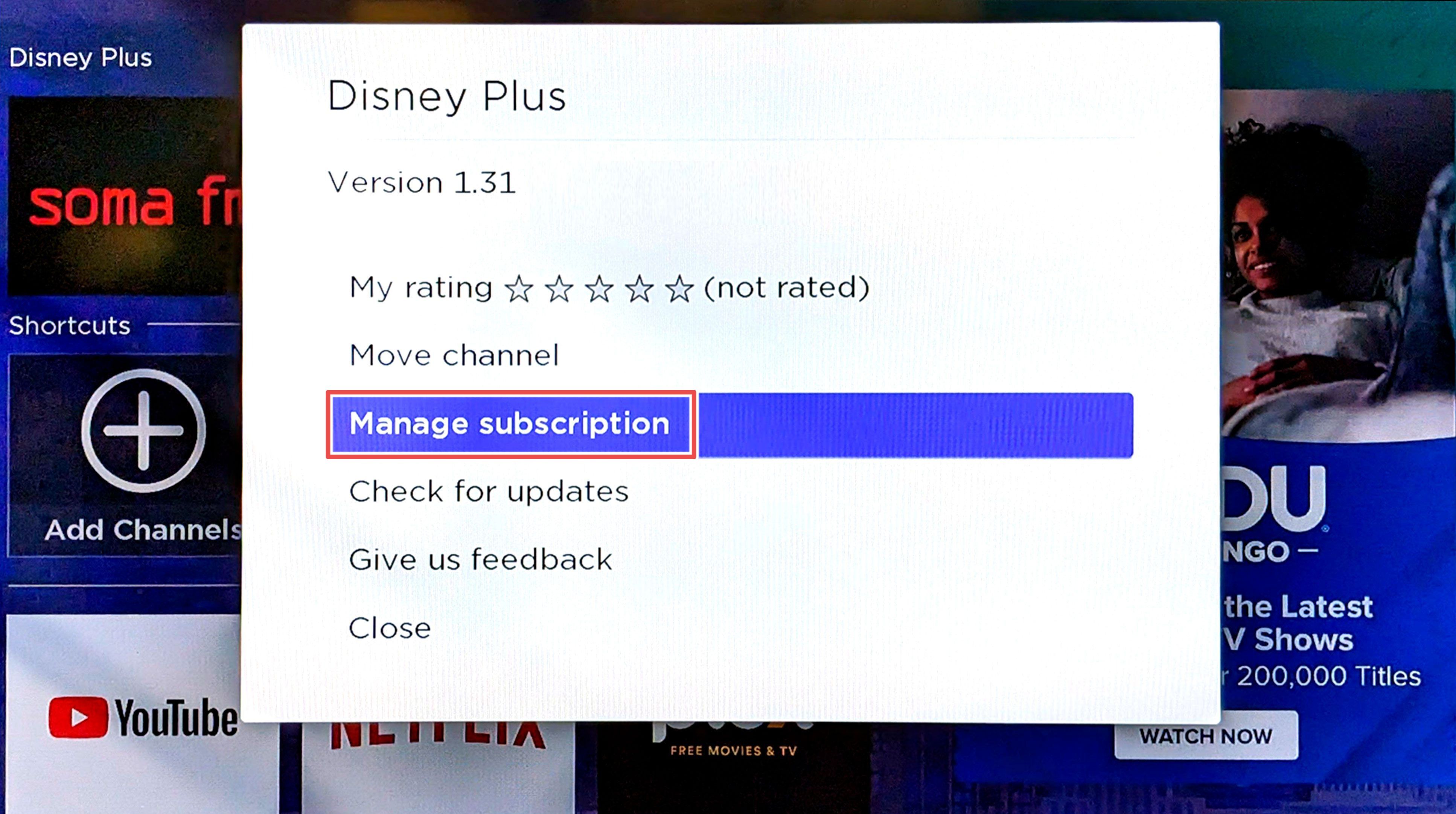
- Sélectionnez Disney+ depuis l’écran d’accueil.

Appuyez sur l’étoile de la télécommande. Naviguez jusqu’à Gérer l’abonnement > Annuler l’abonnement.
Comment annuler depuis le site web de Roku
- Ouvrez la section des abonnements de votre compte Roku.
- Connectez-vous si nécessaire.
- Sélectionnez Gérer l’abonnement à côté de Disney+.

Choisissez Désactiver le renouvellement automatique, puis Confirmer les modifications.
Roku propose de nombreuses options de streaming gratuites
Vous pouvez ajouter Disney Plus à Roku gratuitement en quelques secondes, mais son utilisation est payante. Si vous êtes à court d’argent, regardez des chaînes locales avec une antenne ou diffusez des milliers de films gratuits depuis votre Roku via YouTube, Freevee et d’autres services.
Source : www.androidpolice.com
