
Découvrez les ajustements essentiels pour votre Hisense U8N : image, son, gaming
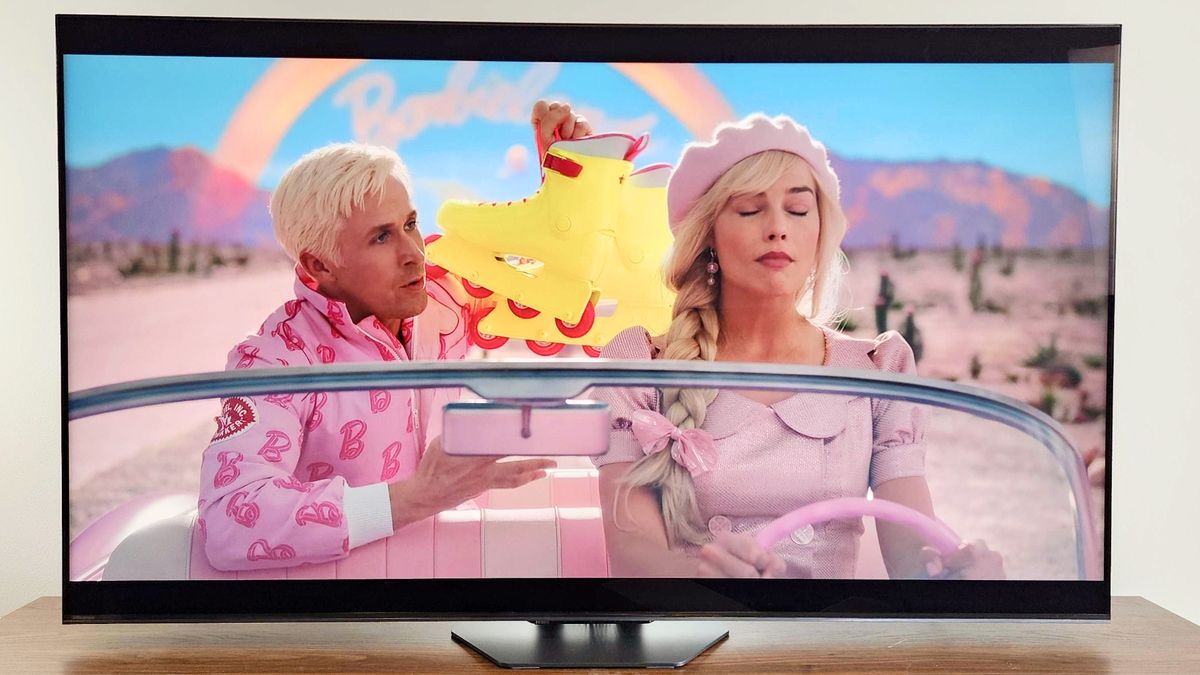
Vous venez d’acquérir un tout nouveau téléviseur Hisense U8N Mini-LED lors des offres abondantes du Prime Day d’Amazon ? Nous ne pouvons pas vous en vouloir, car il se classe non seulement parmi les meilleurs téléviseurs de moins de 1 000 $, mais aussi parmi les meilleurs téléviseurs de l’année, point final. Hisense est réputé pour offrir une valeur exceptionnelle sur un design de qualité premium. Étant donné qu’il s’agit d’un écran Hisense, vous pouvez vous attendre à des performances de luminosité sérieuses, à une plage audio ample et à une multitude de fonctionnalités de jeu qui donneront à votre installation de divertissement à domicile plus qu’assez de jus pour tout, des Jeux Olympiques de Paris à Call of Duty: Black Ops 6.
Les meilleurs réglages d’image Hisense U8N
Pour commencer, nous chez Tom’s Guide recommandons toujours de changer immédiatement l’image de votre téléviseur en mode Cinéaste. Il est littéralement conçu pour offrir la meilleure qualité d’image possible sur un téléviseur, conçu en partenariat avec plusieurs des plus grands réalisateurs de films connus, dont Christopher Nolan, Martin Scorsese, James Cameron, et bien d’autres.
Cela étant dit, bien que le mode Cinéaste ne fournisse pas toujours la meilleure image absolue du quartier, car il peut souvent rendre certaines scènes un peu plus sombres que nécessaire, surtout lorsqu’il est utilisé en tandem avec Dolby Vision. Ainsi, ce n’est pas un changement de paramètre unique pour tous, mais il vous offrira certainement (pour la plupart) la meilleure qualité d’image que vous puissiez demander.
Et puis il y a la luminosité. En général, vous voulez la garder plus basse pour le contenu standard et plus élevée en HDR, mais apporter de tels changements peut s’avérer être un casse-tête pour ceux qui aiment que ce soit rapide et facile. La meilleure approche est de garder la luminosité de votre Hisense U8N autour de 80 pour SDR et de 100 pour HDR, bien que la garder autour de 90 devrait faire l’affaire, mais comprenez que tous les foyers n’ont pas le même éclairage ambiant et pourraient nécessiter un peu plus de réglages.
Autres réglages divers à considérer
D’autres réglages que vous voudrez peut-être ajuster sont le Local Dimming, qui doit être conservé sur élevé, Dark Detail (gardez ce réglage principalement désactivé et le niveau de noir à -1), et le Gamma, qui doit être laissé au bt.1886 standard. Avec ces réglages, vous obtiendrez des niveaux de noir de qualité presque OLED et une netteté d’image superbe.
Quelques réglages à ignorer et à laisser désactivés sont le Contraste Actif, le Mappage des Tons, la Lumière Bleue Faible, et la Résolution Supérieure. Ils ont tendance à rendre le contenu peu naturel et ne sont pas vraiment nécessaires, donc laissez-les tels quels. La Clarté des mouvements est un réglage qui doit absolument être ignoré pour diverses raisons, notamment les insertions inutiles d’images noires, alors gardez cela désactivé également.
Le plus important de tous est l’Interpolation des mouvements, qui est essentiellement la version Hisense du lissage des mouvements, le fléau de Tom Cruise et probablement l’un des réglages les plus importants à s’assurer qu’il est désactivé. Lorsqu’il est activé, il insère des images dans le contenu pour accélérer le mouvement, souvent jusqu’à 60 images par seconde ou plus, ce qui lui donne un aspect artificiel, souvent appelé le look “Soap Opera”, que nous ne désirons pas.
Les meilleurs réglages sonores et de jeu Hisense U8N
Hisense fabrique également certains des meilleurs téléviseurs de jeu sur le marché, ce qui signifie que vous voudrez avoir les meilleurs réglages pour tout ce qui concerne la PS5, la Xbox Series X et le PC. Alors que le Hisense U8N dispose au total de quatre ports HDMI 2.1, tous ne vous garantiront pas les meilleures performances pour l’un ou l’autre des consoles modernes ou du PC.
Lorsque vous jouez, il est préférable de passer le mode d’image de votre téléviseur au mode PC/Jeu, mais cela se fait généralement automatiquement. Les utilisateurs de PC de jeu voudront utiliser le quatrième emplacement HDMI avec le format amélioré HDMI activé. Cela garantira que vous bénéficiez d’un support chroma 4:4:4 et d’une faible latence d’entrée.
Si vous utilisez l’une des consoles modernes, vous devriez utiliser le troisième ou le quatrième emplacement HDMI, bien que ce ne soit pas obligatoire. Tout comme avec les joueurs PC, vous voudrez régler le format HDMI du Hisense U8N en Amélioré, ce qui vous garantira une jouabilité 4K @ 120 Hz, et assurez-vous également que AMD FreeSync est activé.
L’Instant Game Response, qui concerne l’ALLM (Mode de latence automatique faible), devrait être activé, mais assurez-vous de désactiver le Mode Haute Taux de Rafraîchissement car il présente des inconvénients involontaires pour la latence d’entrée du téléviseur. Mis à part cela, il y a peu d’autres réglages que vous devrez modifier et pour la plupart, certains de ces réglages devraient être automatiquement activés.
L’audio est un peu différent. Le Hisense U8N dispose d’un système audio surround à deux canaux 2.1.2 construit sur une sortie maximale de 50 W, ce qui signifie que vous bénéficierez d’une couverture audio assez remarquable dès le départ. Mais peut-être voulez-vous associer votre nouveau téléviseur à l’une des meilleures barres de son Dolby Atmos, quelque chose que nous recommandons généralement.
Dans ce cas, vous voudrez utiliser le premier port HDMI de la TV pour la compatibilité eARC. Comme vous pouvez vous y attendre, l’U8N est compatible à la fois avec DTS:X et Dolby Atmos, vous bénéficierez donc d’un son cinématographique pour tous vos besoins audio. Assurez-vous simplement de régler la Sortie Audio Numérique sur “Pass Through” pour DTS:X et “Dolby Digital” pour Atmos.
Avec tous ces réglages, vous devriez être prêt à affronter toutes les formes de divertissement que la vie vous réserve et cela aura l’air sublime. Tous les foyers ne sont pas les mêmes en ce qui concerne l’éclairage ambiant et la conformité sonore, donc assurez-vous de jouer avec des réglages plus avancés pour obtenir la meilleure qualité d’image pour votre configuration.
Source : www.tomsguide.com
