
Découvrez les Fonctionnalités Apple TV OS17, y compris FaceTime
Découvrez les nouvelles fonctionnalités et améliorations apportées par la mise à jour du système d’exploitation Apple TV OS17, disponible depuis le 18 septembre. Cette mise à jour introduit des intégrations révolutionnaires qui utilisent l’iPhone ou l’iPad comme caméra, offrant ainsi la possibilité d’utiliser FaceTime sur Apple TV. De plus, Apple a ajouté plusieurs fonctionnalités très demandées par les utilisateurs. Si vous faites partie de l’écosystème Apple et que vous possédez un iPad ou un iPhone, cette mise à jour vous offre une raison supplémentaire de choisir Apple TV comme plateforme de streaming. Notez que FaceTime et les autres fonctionnalités intégrées nécessitent la dernière mise à jour iOS17 sur l’iPhone ou l’iPad.
Une nouvelle expérience FaceTime avec votre iPhone ou iPad
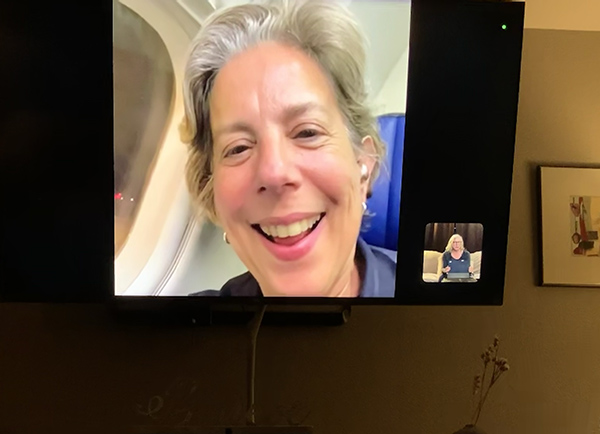
La page d’accueil affiche maintenant six applications par rangée au lieu de cinq, et FaceTime est la sixième application de la première rangée. FaceTime est désormais disponible sur Apple TV. En associant votre iPhone ou iPad à votre Apple TV, vous pouvez utiliser votre appareil comme une “caméra de continuité” lorsque vous lancez un appel FaceTime directement depuis votre Apple TV. Il vous suffit de confirmer la notification sur votre appareil mobile, et vous êtes prêt à démarrer. Pour passer un appel, choisissez une personne dans la liste des appels récents FaceTime à l’écran ou recherchez parmi vos contacts dans l’application FaceTime d’Apple TV. L’autre personne n’a pas besoin d’utiliser un Apple TV. Contrairement à FaceTime sur votre appareil mobile, la caméra de continuité utilise la caméra arrière plutôt que la caméra frontale. Placez votre iPhone ou iPad devant votre télévision, la caméra arrière face à vous (un support peut être utile). Si vous êtes assis loin de la télévision, cliquez sur l’icône “Center Stage” sur l’écran. La caméra du téléphone zoomera automatiquement et vous suivra autour de la pièce. Lorsque j’ai essayé FaceTime sur Apple TV, la vidéo était cristalline et, surtout, très grande. Mes chiens aboyaient contre leur image affichée à l’écran. Utiliser la télévision pour FaceTime présente de réels avantages : votre bras ne se fatigue pas de tenir le téléphone ou l’iPad et la caméra est à six pieds plutôt qu’à six pouces de votre visage, vos traits faciaux ne sont donc pas déformés. Des effets visuels “emoji” peuvent être ajoutés en formant un cœur, un signe de paix, un pouce en l’air ou un pouce en bas. La caméra de continuité fonctionnera bientôt avec Zoom et Web EX. Bien qu’il soit facile de passer des appels FaceTime, vous devez vous assurer d’avoir configuré la caméra de continuité avec votre iPhone ou iPad avant de recevoir un appel FaceTime sur votre télévision. Si l’appareil mobile est déconnecté, vous devrez raccrocher et recommencer pour utiliser Apple TV.
Partagez vos vidéos avec SharePlay
SharePlay était déjà disponible sur l’iPhone pour regarder des vidéos en même temps que la personne avec qui vous utilisez FaceTime. Maintenant, SharePlay est disponible sur Apple TV. Vous pouvez regarder une vidéo sur une application compatible (Apple TV+, Disney+, ESPN) avec la personne avec qui vous utilisez FaceTime et voir ses réactions ou discuter de ce que vous regardez. Pour utiliser SharePlay, démarrez un appel FaceTime avec une ou plusieurs personnes. Appuyez sur le bouton OK de la télécommande Apple TV pour faire apparaître les options, puis cliquez sur l’icône SharePlay à l’écran. Accédez au contenu que vous souhaitez partager. Une notification s’affichera sur les écrans des autres participants pour autoriser le partage. Ensuite, lancez la vidéo. Si vous choisissez de partager et de permettre aux autres de contrôler la lecture, tout le monde peut mettre en pause sur tous les appareils pour discuter entre eux.
Nouvelles fonctionnalités du Centre de contrôle
En maintenant enfoncé le bouton TV de la télécommande, vous accédez au Centre de contrôle. Dans TV OS17, de nouvelles commandes ont été ajoutées. La fonction “Ne pas déranger” est disponible pour arrêter les notifications qui s’affichent à l’écran. Un bouton vous permet de coupler rapidement une manette Xbox ou Nintendo pour une expérience de jeu plus authentique dans l’arcade de jeux. Vous pouvez également écouter le son sur un haut-parleur HomePod ou un récepteur audio en choisissant le périphérique dans les options de contrôle audio. Si vous avez associé vos AirPods à votre Apple TV, il vous suffit de mettre les écouteurs dans vos oreilles pour que le son de l’Apple TV soit diffusé uniquement à travers les AirPods. Dans les paramètres généraux, vous pouvez configurer votre Apple TV pour qu’elle se mette en veille après une heure ou deux heures d’inactivité. Mais si vous utilisez la télécommande et que vous voulez que la TV s’éteigne plus tôt, la fonction “Minuteur de veille” est une très pratique un ajout au Centre de contrôle, elle vous permet de vous endormir devant votre Apple TV et de le faire s’éteindre au bout de 15 minutes (si vous êtes un(e) dormeur(euse) rapide) jusqu’à 2 heures.
Un Siri plus intelligent (mais pas tant que ça)
Si Siri était déjà utile pour rechercher du contenu et ouvrir des applications sur l’Apple TV, il est maintenant encore plus intelligent. Il est capable de répondre à des questions générales, comme la météo ou trouver des réponses sur Internet. J’ai regardé “A Small Light” sur Disney+. La série ne mentionnait pas comment Anne Frank était décédée, alors j’ai demandé à Siri. Siri m’a montré une carte indiquant qu’Anne était morte du typhus dans le camp de concentration. J’ai ensuite demandé à Siri : “Qu’est-ce que le typhus ?” et Siri a affiché une brève explication de Wikipédia. Siri ne parle pas et n’affiche qu’une phrase ou deux d’informations. En comparaison, sur Chromecast avec Google TV, Google donnait des détails complets sur sa libération, le contexte de sa mort, ainsi que des informations et des films connexes disponibles.
Retrouvez votre télécommande
Il est désormais possible de retrouver une télécommande Apple TV de 2ème ou 3ème génération avec votre iPhone. Tous les Apple TV connectés sont répertoriés dans l’application de télécommande de l’iPhone. À côté du nom de l’Apple TV se trouve une icône de télécommande et “Trouver”. En appuyant sur “Trouver”, vous serez dirigé vers la télécommande, qui indique si vous vous rapprochez ou vous éloignez et vous indique dans quelle direction aller.
De nouveaux économiseurs d’écran avec vos photos
Si vous vous lassez des magnifiques économiseurs d’écran aériens, la version TV OS17 vous offre plus d’options. Choisissez parmi de nombreuses catégories de photos Apple, notamment des fleurs, de la nature, des animaux, des paysages et des prises de vue avec l’iPhone, ou utilisez vos propres photos pour un diaporama de souvenirs. Pour changer votre économiseur d’écran, accédez à Paramètres>Général>Economiseur d’écran et choisissez ce que vous souhaitez voir lorsque l’Apple TV est inactif. Les photos sont présentées dans un carrousel défilant continu. Un diaporama serait un moyen bien meilleur de présenter les images.
Utilisez votre télévision comme un deuxième écran
Il était déjà possible de dupliquer votre Mac sur votre Apple TV. Désormais, vous pouvez utiliser votre télévision comme un deuxième écran en choisissant “Utiliser comme écran séparé” dans les options de duplication d’écran.
Une valeur ajoutée pour votre Apple TV
Si vous possédez un Apple TV HD ou un Apple TV 4K, assurez-vous de mettre à jour vers TV OS17 en accédant à Paramètres>Système>Mise à jour du logiciel. Comme il y a de nombreux changements, la mise à jour peut prendre plus de temps que d’habitude. Veillez à ne pas éteindre l’Apple TV pendant la mise à jour. Apple TV 4K a toujours été une excellente…
Source : www.soundandvision.com
