
Jumeler votre HomePod à votre Apple TV
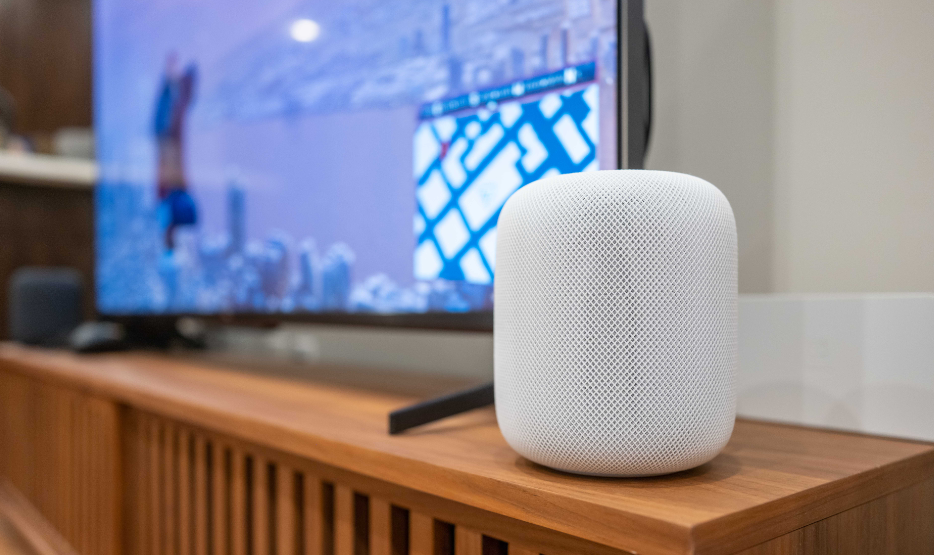
Découvrez comment associer facilement votre HomePod à votre Apple TV pour obtenir une expérience sonore exceptionnelle.
Associer un HomePod à un Apple TV
Pour associer votre HomePod à votre Apple TV, suivez ces étapes simples :
Étape 1 : Accédez aux paramètres
Ouvrez l’application “Réglages” sur votre Apple TV.
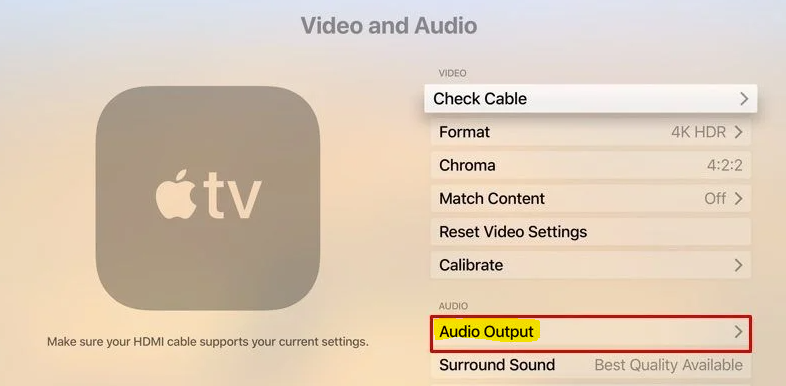
Étape 2 : Sélectionnez “Vidéo et Audio”
Parcourez les options jusqu’à trouver la section “Vidéo et Audio” et cliquez dessus.
Étape 3 : Sélectionnez “Sortie Audio”
Assurez-vous de choisir “Sortie Audio”.
Étape 4 : Sélectionnez votre HomePod
Choisissez l’icône qui représente votre HomePod parmi la liste des appareils compatibles.
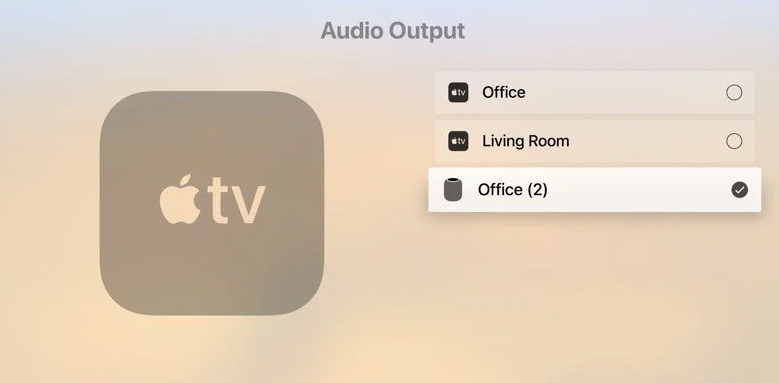
Une fois votre Apple TV associé à votre HomePod, le son de la TV sera diffusé par le HomePod au lieu de la TV elle-même. Vous pouvez ajuster le volume de l’Apple TV à l’aide des commandes physiques du HomePod ou demander à Siri de le faire pour vous. Vous pouvez également contrôler la lecture du contenu en utilisant les commandes situées sur le dessus du HomePod ou en parlant à Siri. Ces options vous permettent d’avoir un contrôle total sur votre expérience audio avec votre Apple TV.
FAQ
Voici les réponses à quelques questions fréquemment posées :
L’Apple TV peut-il diffuser vers le HomePod ?
Oui, il est possible de diffuser l’audio de votre Apple TV vers un ou plusieurs appareils compatibles AirPlay 2 (comme le HomePod) connectés au même réseau Wi-Fi chez vous.
Pourquoi le HomePod ne se connecte-t-il pas à l’Apple TV ?
Essayez de redémarrer votre routeur, débranchez les HomePods et l’Apple TV pendant une minute, rebranchez-les, attendez quelques minutes pour que tout se reconnecte au réseau, puis réessayez.
Pourquoi AirPlay ne fonctionne-t-il pas sur mon HomePod ?
Si votre HomePod ne fonctionne pas comme haut-parleur, allez dans l’application Réglages sur votre iPhone, sélectionnez “Général”, puis appuyez sur l’option de transfert ou de réinitialisation de votre iPhone et enfin sur “Réinitialiser”. Une fois la réinitialisation terminée avec succès, votre iPhone ou iPad devrait pouvoir se connecter à votre HomePod et diffuser de l’audio via AirPlay.
Pourquoi ne puis-je pas me connecter à un HomePod ?
Appuyez ou cliquez sur le HomePod. Vous pouvez faire défiler vers le bas après avoir appuyé ou cliqué sur l’icône Paramètres. Touchez le bouton de redémarrage du HomePod si vous avez deux enceintes HomePod connectées en stéréo. Sélectionnez l’option “Réinitialiser le HomePod”, puis choisissez l’option “Redémarrer le HomePod” si vos enceintes HomePod ne sont pas déjà configurées en stéréo.
Le HomePod peut-il lire l’AirPlay ?
Le HomePod est également capable de lire l’audio en provenance d’un appareil iOS ou iPadOS, de l’Apple TV ou d’un Mac via AirPlay 2.
Source : irnpost.com
