
Mise à jour du logiciel et des applications Apple TV
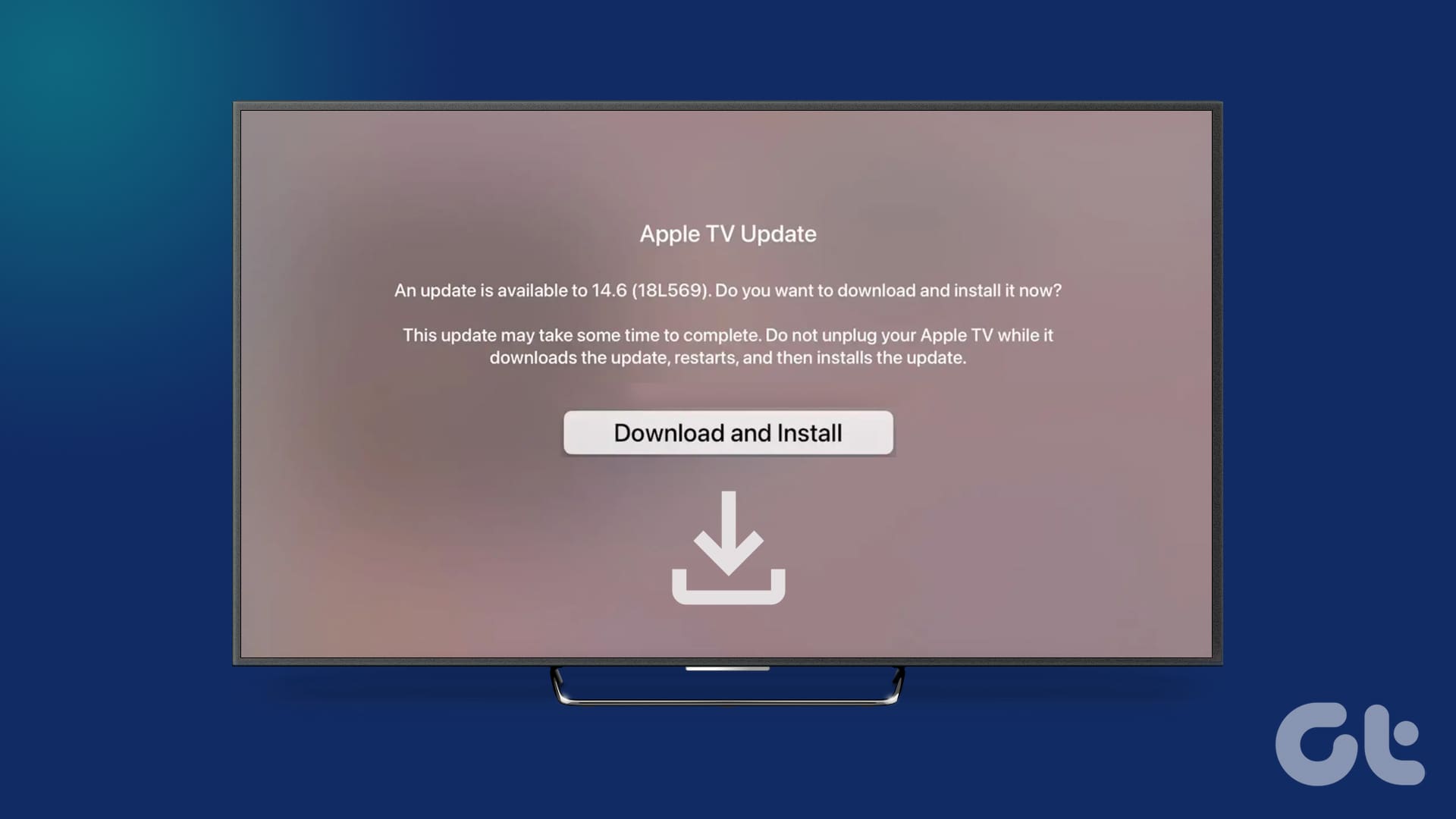
Comment mettre à jour le logiciel et les applications de votre Apple TV
L’Apple TV est généralement fourni avec un espace de stockage décent. Cela vous permet d’installer et d’utiliser plusieurs applications simultanément. Cependant, de temps en temps, les fabricants d’applications ajoutent de nouvelles fonctions et des fonctionnalités à ces applications. Pour accéder à ces nouvelles fonctionnalités et garder l’application compatible avec votre appareil, vous devez mettre à jour le logiciel et les applications de votre Apple TV périodiquement. Outre l’obtention de nouvelles fonctionnalités, vous pouvez résoudre les problèmes de l’application et du logiciel en mettant à jour le logiciel et les applications de votre Apple TV vers la dernière version. Mais que se passe-t-il lorsque cette mise à jour est installée? Existe-t-il un moyen d’automatiser ce processus? Découvrons-le.
Avant de mettre à jour votre logiciel et vos applications Apple TV
Avant de passer à l’installation des mises à jour, comprenons rapidement pourquoi vous devriez le faire sur votre appareil Apple TV. Les mises à jour logicielles et des applications sont généralement configurées pour s’installer automatiquement. Vous pouvez désactiver cette fonction lorsque cela est nécessaire. Vous pouvez vérifier manuellement et installer les mises à jour des applications et du logiciel sur votre Apple TV.
Avant de vérifier et d’installer les mises à jour, assurez-vous que votre appareil Apple TV dispose de suffisamment d’espace, surtout si vous mettez à jour la version logicielle de votre appareil. Les mises à jour peuvent consommer beaucoup de données. Vérifiez donc votre forfait Wi-Fi avant de les installer. Assurez-vous que votre connexion réseau est stable tout au long du processus de mise à jour. La lumière de votre Apple TV peut clignoter pendant le processus de mise à jour du logiciel. N’éteignez pas ou ne débranchez pas l’appareil et attendez que le processus de mise à jour se termine. Si vous avez rencontré des problèmes en utilisant certaines applications, l’installation des dernières mises à jour pourrait aider à les résoudre. Les mises à jour logicielles peuvent également aider à résoudre certains problèmes d’Apple TV tels que des retards, des problèmes de connexion, etc. Si vous utilisez un ancien appareil, il se peut que vous deviez mettre à jour la version logicielle pour continuer à utiliser certaines applications. Vous devrez vérifier et mettre à jour vos applications une par une lorsque vous le faites manuellement.
Comment installer les mises à jour logicielles sur Apple TV
Maintenant que nous savons pourquoi cela doit être fait, apprenons comment mettre à jour manuellement le logiciel de votre Apple TV (tvOS) vers la dernière version. Vous pouvez le faire si vous avez désactivé les mises à jour automatiques ou si vous ne voyez pas encore le message de mise à jour. Suivez les étapes ci-dessous pour le faire.
Étape 1 : Depuis l’écran d’accueil, ouvrez l’application Paramètres.
Étape 2 : Faites défiler vers le bas et sélectionnez Système.
Étape 3 : Ensuite, accédez à la section Maintenance et sélectionnez Mises à jour du logiciel.
Étape 4 : Sélectionnez Mettre à jour le logiciel.
Étape 5 : Si une mise à jour est disponible, sélectionnez Télécharger et installer. Attendez que la mise à jour s’installe. Vous pouvez vérifier la progression de la mise à jour sur cet écran. Pendant ce processus, votre boîtier Apple TV redémarrera plusieurs fois. Une fois cela fait, le logiciel de votre Apple TV devrait être mis à jour vers la dernière version. De plus, si vous ne pouvez pas utiliser votre télécommande Apple TV, utilisez l’application Remote sur votre iPhone pour parcourir les options pertinentes et mettre à jour votre appareil Apple TV.
Comment mettre à jour les applications Apple TV en utilisant l’App Store
Tout comme le logiciel de votre Apple TV, les applications actuellement installées doivent également être mises à jour régulièrement. Cela garantit que les dernières fonctionnalités de l’application, les mises à jour de sécurité, les correctifs de bogues, etc., sont disponibles. Suivez donc les étapes ci-dessous pour mettre à jour manuellement les applications Apple TV.
Étape 1 : Sur votre Apple TV, ouvrez l’App Store.
Étape 2 : À partir des options du menu, sélectionnez Achats.
Étape 3: Ensuite, sélectionnez Toutes les applications dans le menu latéral pour afficher toutes les applications installées.
Étape 4: Sélectionnez l’application pour laquelle vous souhaitez installer les mises à jour.
Étape 5: Si disponible, sélectionnez Mettre à jour. Attendez que la mise à jour soit terminée. Une fois que l’option passe de Mettre à jour à Ouvrir, l’application devrait être mise à jour sur votre Apple TV. Vous pouvez revenir à la page des applications achetées pour installer la mise à jour pour Netflix, HBO, ou d’autres applications sur votre Apple TV en utilisant les étapes mentionnées ci-dessus.
Conseil : Si vous rencontrez des problèmes d’application après la mise à jour de l’application, envisagez de supprimer l’application de votre appareil Apple TV. Ensuite, réinstallez-la en utilisant l’App Store.
Bonus : Comment activer les mises à jour automatiques sur Apple TV
Si vous ne voulez pas constamment suivre et installer les mises à jour pour les applications et le logiciel de votre Apple TV, vous pouvez activer les mises à jour automatiques. Cela garantira que votre Apple TV récupère et installe automatiquement les dernières mises à jour lorsqu’elles sont disponibles. Cependant, cela pourrait augmenter l’utilisation des données de votre Apple TV, alors assurez-vous que votre Apple TV n’est pas connecté à une connexion limitée. Suivez les étapes ci-dessous pour le faire.
Pour la mise à jour logicielle
Étape 1 : Ouvrez l’application Paramètres depuis l’écran d’accueil.
Étape 2 : Ensuite, sélectionnez Système.
Étape 3 : Faites défiler vers le bas et sélectionnez Mises à jour du logiciel.
Étape 4 : Ensuite, sélectionnez Mettre à jour automatiquement. Attendez que l’option s’active. Cela garantira que votre Apple TV vérifie automatiquement et installe de nouvelles mises à jour logicielles lorsqu’elles sont disponibles.
Pour les mises à jour des applications
Étape 1 : Ouvrez votre Apple TV et sélectionnez Paramètres.
Étape 2 : Faites défiler et sélectionnez Applications.
Étape 3 : Ici, sélectionnez Mettre à jour automatiquement les applications. Une fois que l’option change en Activé, votre Apple TV vérifiera et installera automatiquement les dernières mises à jour pour les applications actuellement installées.
Mettez à jour votre Apple TV
Mettre à jour le logiciel et les applications de votre Apple TV est crucial, surtout si vous avez désactivé les mises à jour automatiques. Nous espérons que cet article vous aidera à le faire. De plus, si trop d’applications encombrent votre écran d’accueil, ajoutez des applications à un dossier sur votre Apple TV pour libérer de l’espace et organiser vos applications.
Source : www.guidingtech.com
