
Réinitialiser un Apple TV aux paramètres d’usine
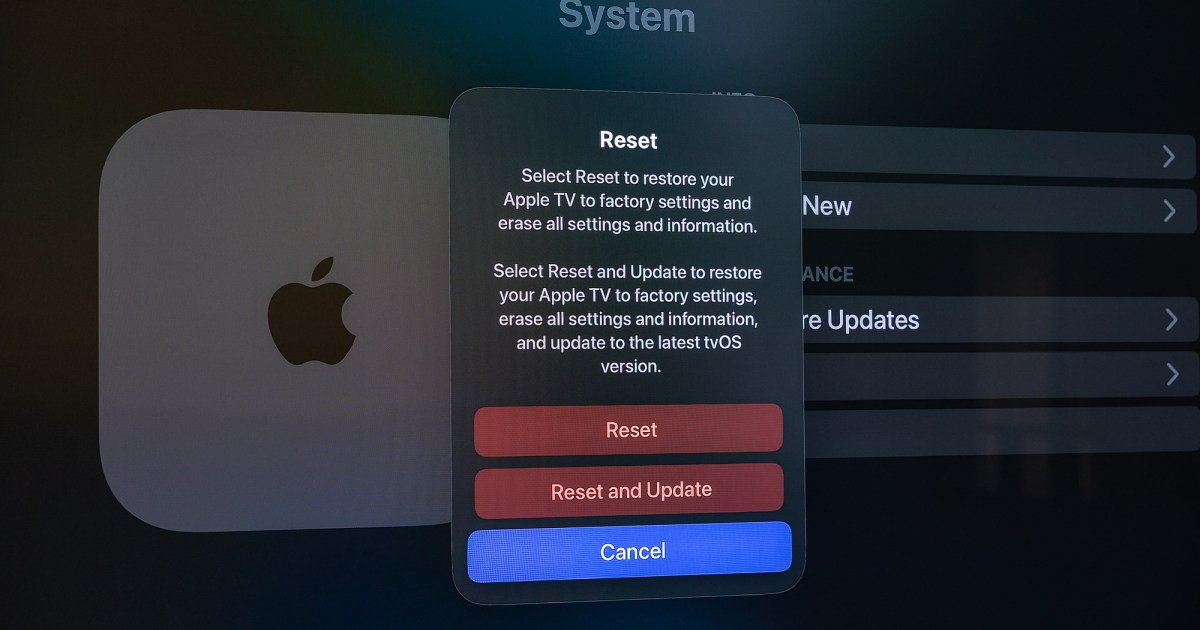
Vous possédez une Apple TV et vous souhaitez la réinitialiser ? Pas de problème, cela ne prend que quelques minutes et quelques clics. Que ce soit pour offrir votre Apple TV à quelqu’un d’autre, mettre à jour vers un nouveau modèle ou tout simplement si elle se fige, voici comment procéder.
Étape 1 : Accédez aux paramètres de votre Apple TV
Pour commencer, prenez votre télécommande Siri Remote et accédez à l’application Paramètres.
Étape 2 : Sélectionnez le système
Faites défiler jusqu’à la section Système et sélectionnez-la.
Étape 3 : Choisissez “Réinitialiser”
Cliquez sur l’option “Réinitialiser”.
Étape 4 : Confirmez votre choix
Vous aurez le choix entre “Réinitialiser” et “Réinitialiser et mettre à jour”. La première option réinitialisera simplement votre Apple TV, tandis que la seconde téléchargera et installera la dernière version du logiciel tvOS avant de réinitialiser l’appareil. À moins que vous n’ayez une raison spécifique de ne pas mettre à jour le logiciel, il est recommandé de choisir l’option “Réinitialiser et mettre à jour”.
Et voilà, vous avez réinitialisé votre Apple TV en quelques étapes simples !
Pour plus de conseils et astuces, consultez notre guide sur les problèmes courants de l’Apple TV et comment les résoudre.
Source : www.digitaltrends.com
