
Sécurité renforcée des Apple IDs: Découvrez les clés de sécurité!
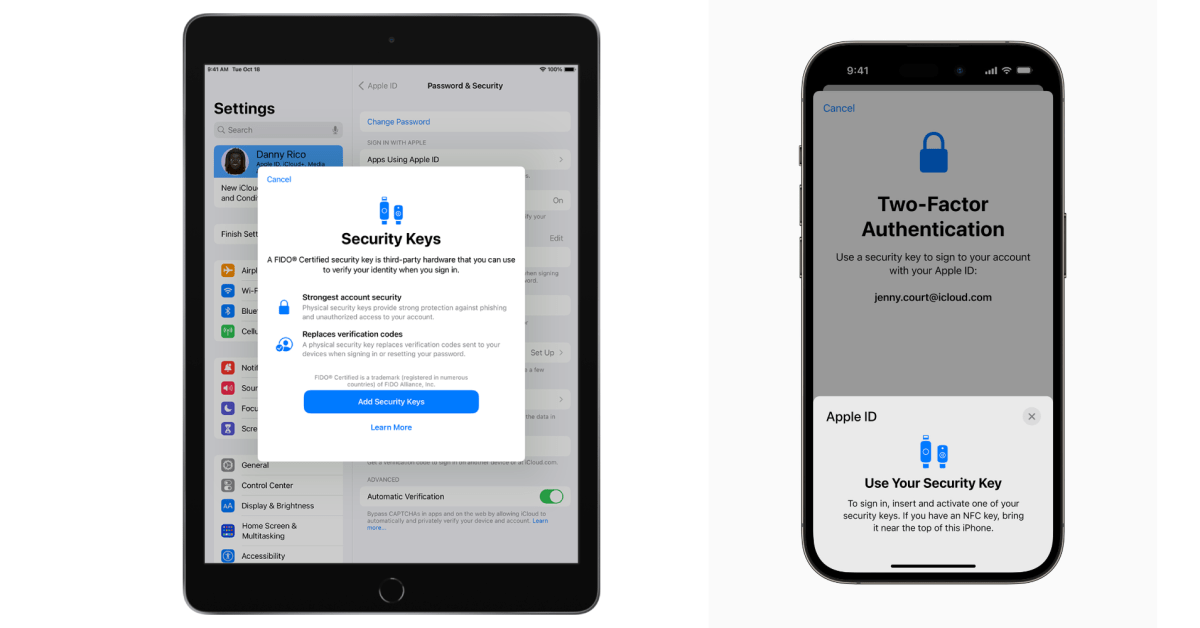
Découvrez comment assurer la sécurité de votre compte Apple avec les clés de sécurité
Introduction : Dans le monde numérique actuel, la sécurité des données est une préoccupation majeure. L’utilisation de clés de sécurité peut offrir une protection supplémentaire pour votre compte Apple. Dans cet article, nous vous expliquerons ce que sont les clés de sécurité pour les identifiants Apple, leurs avantages et leurs limitations, ainsi que la procédure pour les ajouter à votre compte.
Qu’est-ce que les clés de sécurité pour les identifiants Apple ?
Les clés de sécurité sont de petits dispositifs matériels externes qui ressemblent à une clé USB ou à un tag. Elles sont utilisées pour la vérification lors de la connexion avec votre identifiant Apple en utilisant l’authentification à deux facteurs. Au lieu du code de vérification conventionnel à six chiffres envoyé pour autorisation, la clé de sécurité agit comme le deuxième élément d’information nécessaire pour vous connecter. Cela renforce le processus d’authentification à deux facteurs et contribue à empêcher l’interception ou la demande de votre deuxième facteur d’authentification par des pirates informatiques.
Exigences pour l’utilisation des clés de sécurité
Pour utiliser les clés de sécurité pour votre identifiant Apple, vous avez besoin d’au moins deux clés certifiées FIDO® qui fonctionnent avec les appareils Apple que vous utilisez au quotidien. De plus, vos appareils doivent disposer d’iOS 16.3, iPadOS 16.3 ou macOS Ventura 13.2 ou une version plus récente. Il est important de noter que l’authentification à deux facteurs doit déjà être activée sur votre identifiant Apple.
Limitations de la mise en œuvre des clés de sécurité par Apple
Bien que les clés de sécurité offrent une protection renforcée pour votre identifiant Apple, elles présentent certaines limitations. Vous ne pouvez pas vous connecter à iCloud pour Windows ou avec des appareils plus anciens qui ne peuvent pas être mis à jour vers une version logicielle les prenant en charge. Ainsi, si votre iPad est bloqué sur iPadOS 15, vous ne pourrez pas utiliser votre identifiant Apple avec une clé de sécurité. Une autre limitation est que les comptes enfants et les identifiants Apple gérés ne sont pas pris en charge pour le moment. Toutefois, nous espérons que les identifiants Apple gérés seront pris en charge à l’avenir, car ils constituent un élément clé de sécurité pour les entreprises.
Ajouter des clés de sécurité à votre compte
Vous pouvez ajouter jusqu’à six clés de sécurité à votre compte. Cependant, vous devez avoir un code d’accès ou un mot de passe configuré sur l’appareil que vous utilisez pour ajouter les clés de sécurité. Pendant la configuration, vous serez déconnecté des appareils inactifs, c’est-à-dire des appareils associés à votre identifiant Apple que vous n’avez pas utilisés ou déverrouillés depuis plus de 90 jours. Pour vous reconnecter à ces appareils, vous utiliserez une clé de sécurité pour vous authentifier. Cette fonctionnalité est utile si vous testez fréquemment de nouveaux appareils.
Pour les utilisateurs d’iPhone ou d’iPad, le processus d’ajout de clés de sécurité est assez simple. Vous ouvrirez l’application Paramètres, taperez sur votre nom, puis irez dans Mot de passe et Sécurité pour sélectionner Ajouter des clés de sécurité. Suivez les informations à l’écran pour ajouter vos clés. Pendant ce processus, vous aurez l’occasion de passer en revue les appareils associés à votre identifiant Apple. Vous pouvez choisir de rester connecté à tous les appareils actifs ou de sélectionner des appareils spécifiques auxquels vous ne souhaitez plus avoir accès et les déconnecter de votre compte. Si vous décidez de cesser d’utiliser les clés de sécurité, il vous suffit de retourner à la section Mot de passe et Sécurité sous votre nom dans l’application Paramètres, de cliquer sur Clés de sécurité, puis de sélectionner Supprimer toutes les clés de sécurité. Si vous supprimez toutes les clés de sécurité, votre identifiant Apple reviendra à l’utilisation du code de vérification à six chiffres pour l’authentification à deux facteurs.
Le processus est légèrement différent sur Mac, mais tout aussi simple. Dans le menu Pomme, choisissez Préférences Système, puis cliquez sur votre nom. Cliquez sur Mot de passe et Sécurité, puis à côté de Clés de sécurité, cliquez sur Ajouter. Suivez les instructions à l’écran pour ajouter vos clés. Comme sur iOS, vous aurez la possibilité de passer en revue les appareils associés à votre identifiant Apple et de choisir de rester connecté à tous les appareils ou de sélectionner des appareils spécifiques auxquels vous ne souhaitez plus avoir accès et les déconnecter de votre compte. Si vous décidez de cesser d’utiliser les clés de sécurité, ouvrez les Préférences Système, cliquez sur votre nom, puis sur Mot de passe et Sécurité. Cliquez sur Clés de sécurité, puis sur Supprimer toutes les clés de sécurité. Comme sur iOS et iPadOS, si vous supprimez toutes les clés de sécurité, votre identifiant Apple reviendra à l’utilisation du code de vérification à six chiffres pour l’authentification à deux facteurs.
Conclusion : Les clés de sécurité ne conviennent pas à tout le monde, mais elles sont extrêmement utiles pour ceux qui se préoccupent de la sécurité. Une limitation évidente est l’absence de prise en charge des identifiants Apple gérés, mais nous espérons que cela sera bientôt résolu. En attendant, si vous souhaitez renforcer la sécurité de votre compte Apple, l’ajout de clés de sécurité peut être une excellente option à envisager. Protégez vos données et votre identité numérique avec cette mesure de sécurité supplémentaire.
Source : 9to5mac.com
