
Trouvez la télécommande Apple TV avec votre iPhone
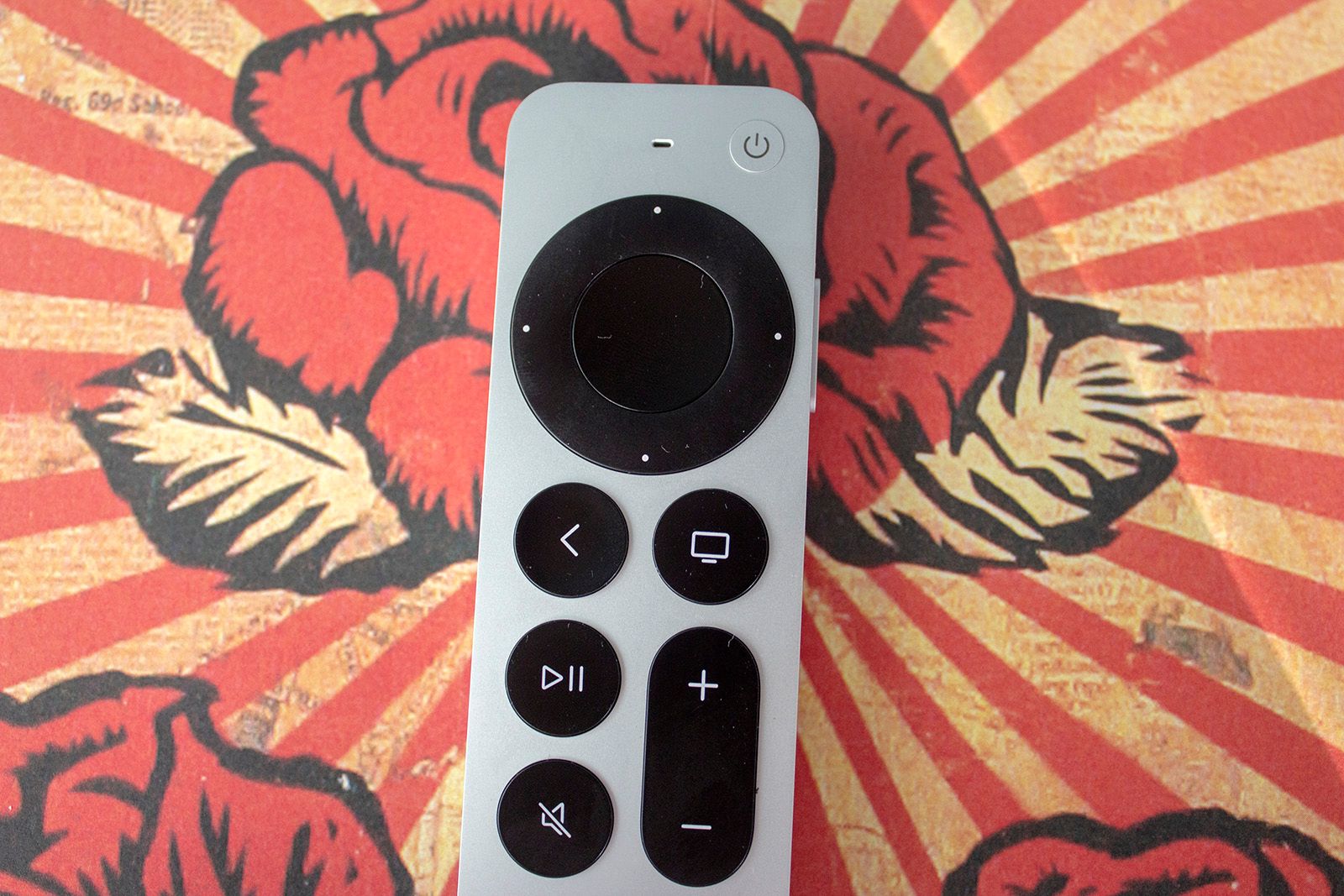
Découvrez comment retrouver votre télécommande Apple TV égarée grâce à votre iPhone
Comment retrouver votre télécommande Apple TV avec votre iPhone?
Si vous êtes du genre à égarer votre télécommande Apple TV dans le canapé, bonne nouvelle : votre iPhone peut vous aider à la retrouver en un rien de temps. Grâce à une nouvelle fonctionnalité d’iOS 17 et de tvOS 17, il est désormais possible de localiser sa télécommande Apple TV avec son iPhone.
Pour cela, vous devrez avoir installé iOS 17 ou une version ultérieure sur votre iPhone, ainsi que tvOS 17 ou une version ultérieure sur votre Apple TV. Si vous voulez profiter de cette fonctionnalité avant la sortie officielle d’iOS 17, vous pouvez télécharger la version bêta publique dès maintenant.
Une fois que votre iPhone et votre Apple TV sont tous les deux équipés des systèmes d’exploitation requis, vous pouvez utiliser votre iPhone pour localiser rapidement votre télécommande Apple TV. La procédure est similaire à celle permettant de localiser des AirPods ou des AirPods Max à l’aide de l’application “Localiser”. Elle vous indique la direction à suivre et vous signale lorsque vous vous rapprochez de la télécommande.
- Glissez vers le bas depuis le coin supérieur droit de l’écran pour accéder au Centre de contrôle.
- Touchez l’icône de la télécommande Apple TV.
- Si l’icône de la télécommande Apple TV n’apparaît pas dans le Centre de contrôle, ouvrez les paramètres, puis touchez Centre de contrôle et cliquez sur l’icône “+” à côté de la télécommande Apple TV.
- Lorsque vous touchez l’icône de la télécommande Apple TV dans le Centre de contrôle, le nom de votre Apple TV connectée apparaîtra en haut de l’écran.
- Si vous n’avez pas encore configuré votre iPhone avec votre Apple TV, suivez les instructions à l’écran pour associer les deux appareils.
- Touchez le nom de votre Apple TV, puis touchez “Localiser”.
- Suivez les instructions à l’écran qui vous guideront vers la localisation de votre télécommande Apple TV.
- Plus vous vous rapprochez de la télécommande, plus la mention “Loin” se transforme en “Proche”.
- Quand vous êtes très proche, la mention “Proche” devient “Ici”.
- Regardez attentivement autour de vous à votre emplacement actuel et vous devriez trouver la télécommande Apple TV.
- Quand vous l’avez trouvée, touchez le symbole “X” pour arrêter la recherche de la télécommande Apple TV avec votre iPhone.
Utiliser votre iPhone comme télécommande Apple TV de substitution
Si vous avez perdu votre télécommande Apple TV et que vous n’arrivez pas à la retrouver avec votre iPhone, tout n’est pas perdu. Vous pouvez utiliser votre iPhone comme télécommande de substitution pour votre Apple TV. Cette méthode fonctionne également avec les téléviseurs intelligents compatibles AirPlay.
- Glissez vers le bas depuis le coin supérieur droit de l’écran pour ouvrir le Centre de contrôle.
- Touchez l’icône de la télécommande Apple TV.
- Si elle n’apparaît pas dans le Centre de contrôle, ouvrez les paramètres, puis touchez Centre de contrôle et cliquez sur l’icône “+” à côté de la télécommande Apple TV.
- Sélectionnez votre Apple TV ou votre téléviseur intelligent compatible AirPlay en haut de l’écran.
- Suivez les instructions à l’écran pour l’associer à votre Apple TV si nécessaire.
- Vous pouvez maintenant contrôler votre appareil à l’aide des commandes à l’écran, bien que le volume ne fonctionne que si votre Apple TV est configurée avec un HomePod, une barre de son ou des enceintes compatibles AirPlay.
Source : www.pocket-lint.com
