
Trouvez votre Apple TV Siri Remote avec votre iPhone
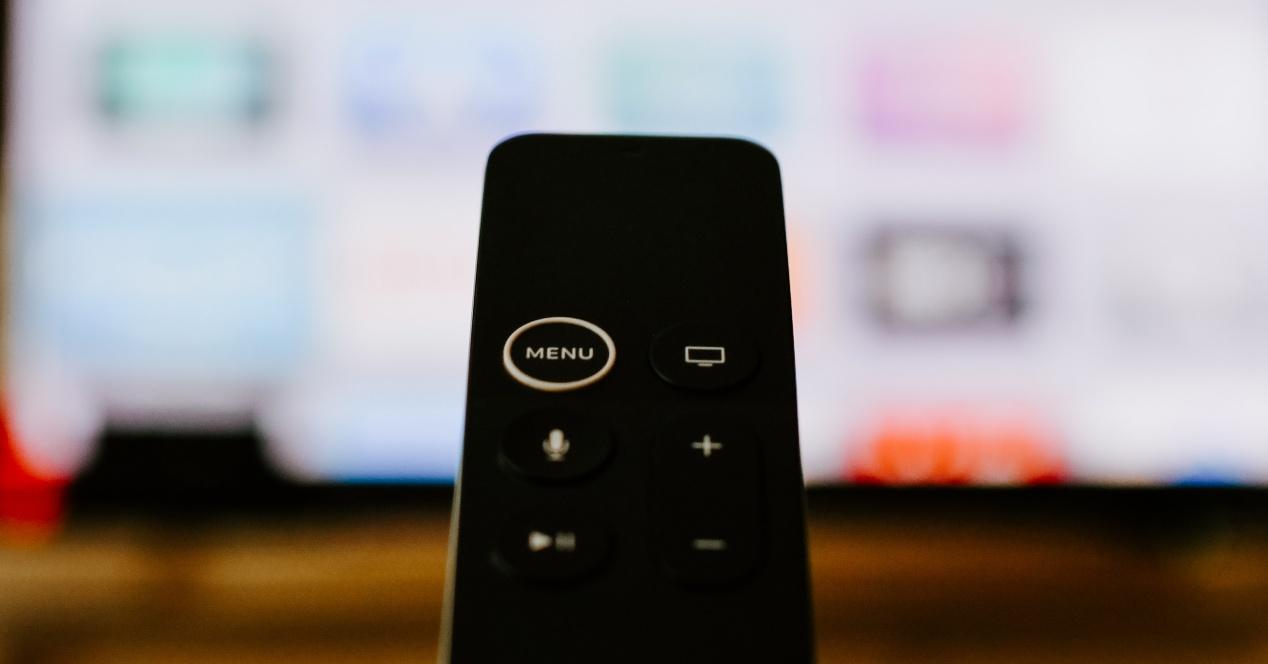
tvOS 17 : Découvrez la nouvelle fonctionnalité qui vous permettra de retrouver votre Siri Remote
Une fonctionnalité tant attendue
La mise à jour tvOS 17 d’Apple TV ne suscite peut-être pas autant d’enthousiasme que d’autres mises à jour telles que iOS 17 ou iPadOS 17. Cependant, nous pouvons dire que ce système d’exploitation comprend des améliorations qui améliorent notre façon d’interagir avec notre Apple TV.
Une des fonctions phares de tvOS 17 est la possibilité de retrouver votre Siri Remote grâce à la synchronisation de votre iPhone et de votre Apple TV. Continuez à lire et nous vous dirons tout.
Cette fonctionnalité vient de loin
Avant le lancement de la dernière Apple TV 4K, il y avait des rumeurs selon lesquelles Apple incorporerait la fonctionnalité “Trouver ma Siri Remote” dans la Siri Remote elle-même. Malheureusement, cela n’était pas inclus de série dans les nouveaux accessoires Apple TV ou dans la nouvelle Siri Remote car Apple travaillait sur la possibilité d’ajouter cette option via un logiciel et dans tvOS 17, cela est devenu réalité. Grâce à cette mise à jour, la télécommande Apple TV disponible dans le Centre de contrôle d’un iPhone peut être utilisée pour localiser la télécommande.
Lorsque cette option est activée, les utilisateurs verront une interface très similaire à celle que nous avons dans l’application “Localiser mon”. Cela les guide vers la télécommande avec un cercle à l’écran qui change de taille pour guider le mouvement de l’utilisateur jusqu’à ce qu’il trouve notre Siri Remote.
Le processus pour activer votre compte Siri Remote :
- A partir du Centre de contrôle sur votre iPhone, faites glisser vers le bas pour accéder au Centre de contrôle. Si vous n’avez pas cette option dans cette fenêtre, vous devez aller dans Paramètres/ Centre de contrôle et l’ajouter directement.
- Appuyez sur le bouton Apple TV Remote.
- Sélectionnez votre Siri Remote et choisissez-le.
- En dessous, vous pouvez voir où se trouve le Siri Remote depuis votre iPhone. Au cas où vous le perdez, lorsque votre iPhone est juste à côté de la télécommande, l’écran change de couleur pour un ton blanc solide.
L’expérience que vous avez lorsque vous essayez cette action est très semblable à celle des AirTags avec l’application “Localiser mon”, donc c’est vraiment utile pour localiser votre Siri Remote, même s’il est juste sous les coussins comme cela se passe habituellement chez moi ou si vous le prenez avec la main et que vous le transportez n’importe où dans la maison. Qu’allons-nous faire si je suis aussi désordonné(e) ?
tvOS 17, appareils compatibles et comment mettre à jour
Ensuite, voyons comment vous pouvez installer tvOS 17 sur votre Apple TV. Ce processus est extrêmement simple et se compose de quatre étapes que nous allons décrire ci-dessous :
- Ouvrez l’application Paramètres sur votre Apple TV.
- Accédez aux Systèmes.
- Ensuite, accédez aux mises à jour logicielles.
- Cliquez sur télécharger tvOS 17.
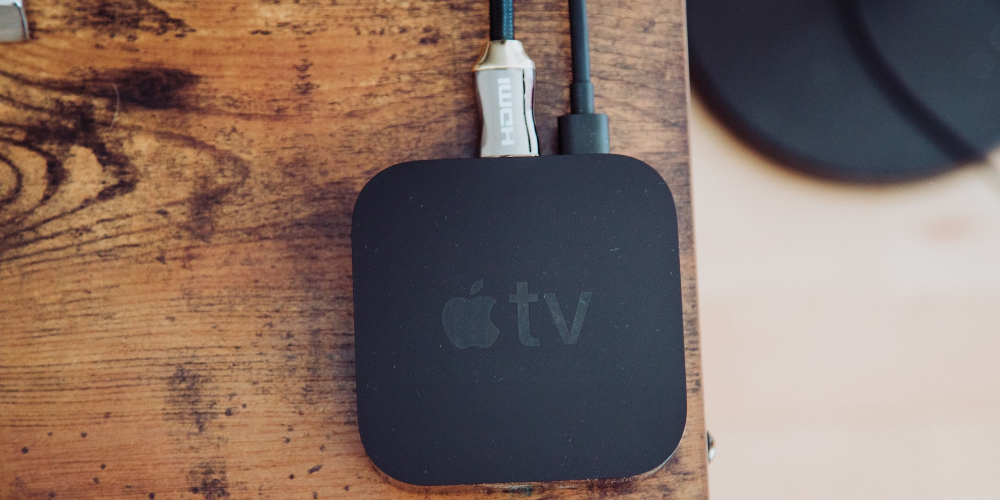
Enfin, parlons des appareils compatibles avec iOS 17, une mise à jour qui exclut le premier Apple TV, mais le reste des systèmes d’exploitation sont compatibles. Ci-dessous, nous mettons en évidence les Apple TV qui sont compatibles avec tvOS 17.
- Apple TV 4K : 1re génération (2017)
- Apple TV 4K : 2e génération (2021)
- Apple TV 4K : 3e génération (2022)
- Apple TV HD : 2e génération (2021)
- Apple TV HD : 1re génération (2015)
Source : www.gearrice.com
