
Utiliser les cartes cadeaux Apple sur iPhone, iPad, Mac
Comment utiliser une carte cadeau Apple ?
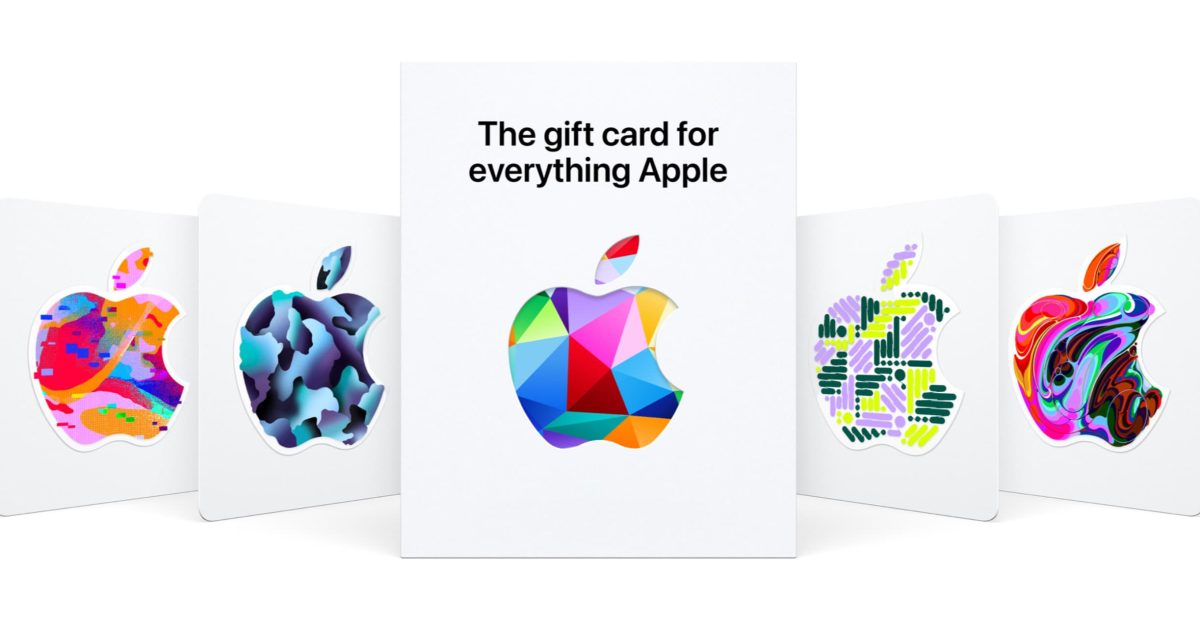
Si vous avez reçu une carte cadeau Apple pour les fêtes, que ce soit une version digitale ou physique, nous vous expliquerons comment la réclamer et l’utiliser sur iPhone, iPad, Mac, l’application/le site Apple Store, ou en magasin dans un Apple Store.
En 2020, Apple a fait le choix d’opter pour une carte cadeau universelle. Lorsque vous les réclamez sur un iPhone ou un autre appareil Apple, ils seront ajoutés à votre “Crédit du Compte Apple” (associé à votre identifiant Apple) et pourront être utilisés sur l’App Store et l’iTunes Store (iOS et Mac) et sur le site Apple pour tout produit aux États-Unis.
Vous pouvez utiliser votre crédit pour des abonnements iCloud et d’autres abonnements Apple tels que Apple TV+, Apple News+, Apple Arcade, Apple Books, et bien d’autres.
Comment utiliser les cartes cadeaux Apple sur iPhone, iPad et Mac
Cartes physiques
Pour les cartes physiques, ouvrez l’application App Store, appuyez sur votre profil (en haut à droite) et choisissez “Utiliser une carte ou un code cadeau.”
Une autre option est d’utiliser le lien “Réclamer” en haut du site des Cartes Cadeaux Apple.
Pour les achats Apple Store, vous pouvez utiliser vos cartes cadeaux avec l’application du magasin, sur le site Apple, ou en personne.
Pour les cartes digitales, lors de la réception d’une carte cadeau Apple numérique, apportez-la dans un magasin Apple pour l’utiliser.
Alternativement, appuyez sur le lien “Réclamer maintenant” dans l’e-mail pour l’utiliser sur votre iPhone, iPad, ou Mac.
Si vous souhaitez envoyer une carte cadeau Apple, vous pouvez le faire très simplement depuis le site web dédié.
Pour ajouter des fonds à votre propre crédit de compte, vous pouvez le faire depuis l’application App Store, en appuyant sur votre profil, puis ajouter de l’argent sur le compte.
Utilisation des cartes cadeaux Apple
Utilisez vos cartes cadeaux pour des applications, de la musique, des films, des séries télévisées, des abonnements, etc.
Tous vos achats effectués chez Apple, qu’il s’agisse de l’App Store, d’iTunes Store, d’abonnements comme iCloud, Apple Music, Apple News+, Apple TV+, etc., seront débités du crédit de votre compte avant de prélever sur votre carte de débit ou crédit associée à votre identifiant Apple.
Pour utiliser une carte cadeau Apple ou votre crédit de compte pour Apple Store sur l’application, ajoutez simplement ce que vous souhaitez acheter dans votre panier et continuez à la caisse. Choisissez d’ajouter une carte cadeau ou de prendre une partie ou la totalité du solde disponible de votre compte. Tappez sur “Appliquer” et passez votre commande.
Où trouver votre solde de compte ?
Vous pouvez retrouver votre solde à tout moment en vous rendant dans vos paramètres, en tapant sur votre nom puis Information de paiement et enfin Compte Apple pour les utilisateurs iPhone et iPad.
Pour les utilisateurs Mac, vous pouvez retrouver votre solde en allant dans le Mac App Store, en cliquant sur votre profil dans le coin inférieur gauche.
Sur iPhone et iPad, rendez-vous simplement sur App Store et regardez la somme qui s’y trouve, sur Mac, regardez la troisième section en partant d’en haut. Finally, sur iTunes Store, faites glisser l’ascenseur vers le bas et jetez un œil sur votre solde.
Source : 9to5mac.com
