
Utilisez FaceTime sur votre Apple TV
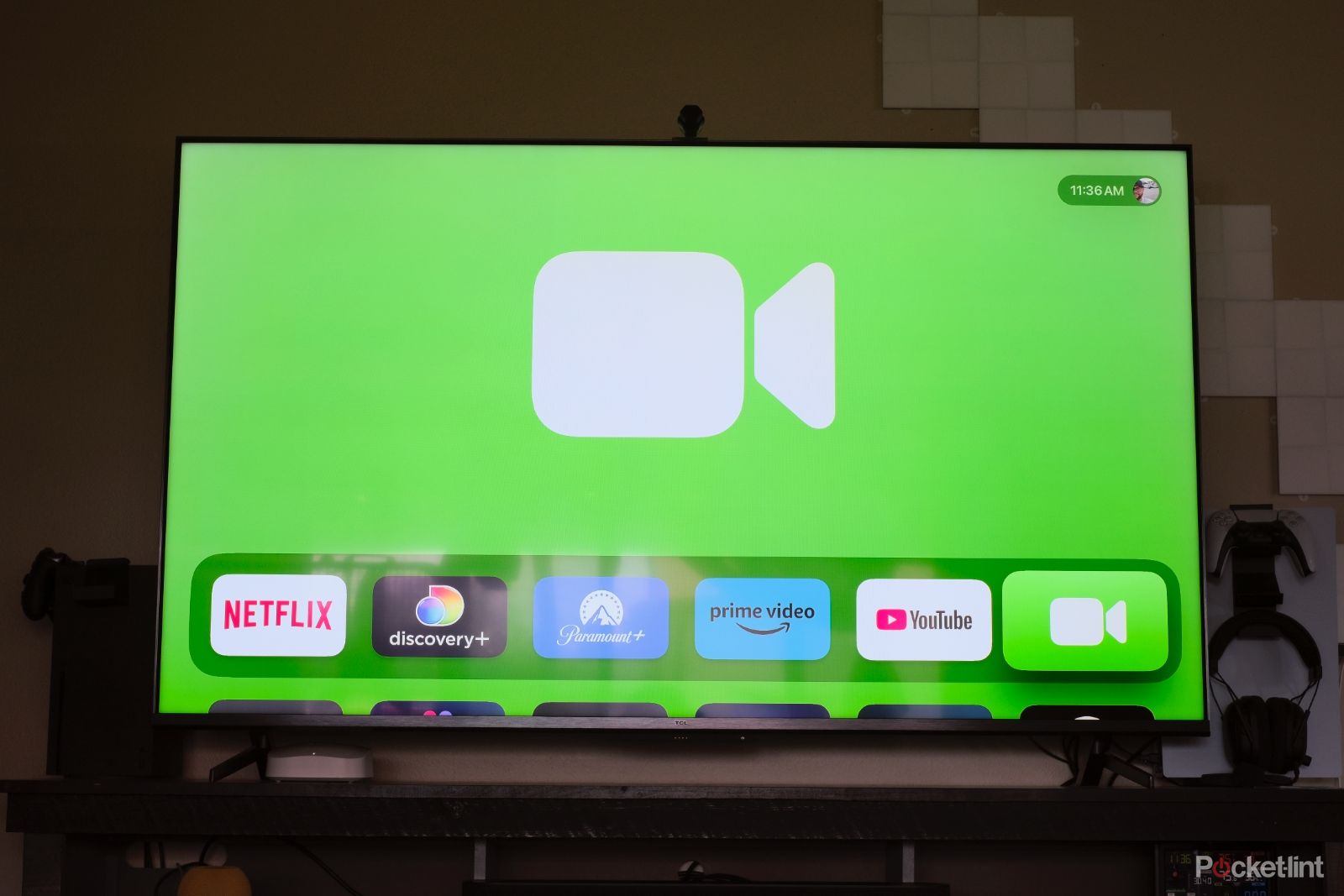
Apple vient de sortir une nouvelle mise à jour de logiciel pour l’iPhone, l’iPad et l’Apple TV, qui apporte de nombreuses nouvelles fonctionnalités à sa gamme de produits. Parmi les nouvelles fonctionnalités les plus intéressantes, il y a la possibilité de passer et de recevoir des appels FaceTime sur l’Apple TV 4K. C’est une fonctionnalité vraiment astucieuse qui utilise la caméra de votre iPhone ou iPad et qui est très facile à configurer et à utiliser. Dans cet article, nous vous guiderons à travers les étapes nécessaires pour utiliser FaceTime sur votre Apple TV.
Qu’est-ce qui est nécessaire pour utiliser FaceTime sur un Apple TV ?
En ce qui concerne le matériel, vous aurez besoin d’un Apple TV 4K (deuxième génération ou plus récente), ainsi que d’un iPhone XS ou plus récent, ou d’un des modèles d’iPad suivants :
- iPad Pro 12.9 pouces (3e génération et ultérieure)
- iPad Pro 11 pouces (1ère génération et ultérieure)
- iPad (8e génération et ultérieure)
- iPad Air (3e génération et ultérieure)
- iPad mini (5e génération et ultérieure)
Vous devrez également avoir iOS 17, iPadOS 17 et TVOS 17 installés sur votre iPhone, iPad et Apple TV 4K respectivement. Les deux mises à jour sont actuellement disponibles via la version bêta publique, que n’importe qui peut installer, mais dans les mois à venir, je m’attends à ce que les appareils d’Apple soient mis à jour avec cette version du logiciel.
Si vous choisissez de passer par la version bêta publique, gardez à l’esprit que les mises à jour ne sont pas finalisées et il est probable que vous rencontriez des bugs et des problèmes aléatoires. Il n’est pas idiot d’attendre leur sortie officielle, qui devrait avoir lieu en septembre, peu de temps après l’événement de l’iPhone 15, dont la date est actuellement prévue le 12 septembre.
Comment configurer FaceTime sur votre Apple TV ?
Avant de pouvoir passer ou recevoir un appel FaceTime sur votre Apple TV, vous devrez effectuer quelques réglages pour vous assurer qu’il est configuré et fonctionne correctement.
Après l’installation de TVOS 17, vous verrez une nouvelle icône FaceTime sur l’écran d’accueil de votre Apple TV. Ouvrez l’application FaceTime sur l’Apple TV, puis sélectionnez votre nom dans la liste des utilisateurs. Si vous ne figurez pas dans la liste des utilisateurs, sélectionnez “Autre” puis scannez le code QR pour connecter votre iPhone ou iPad à l’Apple TV.
Vous recevrez une alerte sur votre appareil connecté vous demandant d’accorder à l’Apple TV l’autorisation de l’utiliser comme caméra en continu ; appuyez sur l’alerte, puis sur “Accepter”.
L’Apple TV et votre appareil connecté vous demanderont ensuite de faire pivoter votre iPhone ou iPad en mode paysage, avec la caméra arrière orientée vers vous, et de le placer près du téléviseur.
Une fois que vous avez fait pivoter l’appareil, vous verrez un compte à rebours sur votre Apple TV vous indiquant que l’application FaceTime va se lancer.
Comment passer un appel FaceTime avec Apple TV ?
Avec l’application FaceTime en cours d’exécution, vous pouvez sélectionner un contact dans votre historique des appels récents sur le côté gauche de l’écran, ou vous pouvez cliquer sur le bouton “+” pour sélectionner un contact dans votre application Contacts pour créer un nouvel appel.
Ajoutez un ou plusieurs contacts à l’appel, ou sélectionnez un appel récent pour débuter un appel FaceTime depuis votre Apple TV.
Comment répondre à un appel FaceTime sur l’Apple TV ?
Il n’est pas possible de répondre directement à un appel sur l’Apple TV, mais vous devrez d’abord répondre à l’appel sur votre iPhone ou iPad, puis le transférer vers l’Apple TV.
Lorsque vous répondez ou que vous êtes déjà en communication FaceTime et que vous êtes près de votre Apple TV, vous verrez une alerte sur l’écran de votre iPhone ou iPad qui vous permet de déplacer l’appel sur le grand écran. L’alerte utilisera le nom de l’Apple TV, qui dans le cas de la photo ci-dessus est “Bureau”.
Appuyez sur “Déplacer” puis suivez les instructions sur votre iPhone et l’Apple TV pour transférer l’appel, ce qui implique de faire pivoter votre iPhone en mode paysage et de le placer près de votre téléviseur.
Comment ajuster les paramètres de Center Stage, Portrait et Reactions sur FaceTime ?
Avant de commencer un appel, vous verrez trois paramètres différents dans le coin inférieur droit de l’écran : Center Stage, Portrait et Reactions.
Chacun de ces paramètres agit comme un interrupteur marche/arrêt pour la fonctionnalité respective. Voici un rappel rapide de ce que fait chaque fonctionnalité :
- Center Stage zoome avant et arrière pour vous garder au milieu du plan à tout moment. Il effectue également un ajustement si une autre personne entre ou quitte le plan.
- Portrait ajoute un flou à l’arrière-plan, tout comme lorsqu’on prend une photo avec le mode Portrait.
- Reactions est une nouvelle fonctionnalité d’iOS 17 qui vous permet d’utiliser des gestes avec les mains, tels qu’un pouce levé, lors d’un appel vidéo pour jouer des animations. En plus du pouce levé, vous pouvez faire un pouce levé en bas, deux pouces levés, créer une forme de cœur ou faire le signe de la paix avec une ou deux mains pour montrer différentes animations.
Utilisez la télécommande de votre Apple TV pour sélectionner et désélectionner chacun des paramètres afin de les activer ou de les désactiver.
Vous pouvez également ajuster ces mêmes paramètres pendant un appel en mettant en surbrillance la miniature de votre flux vidéo, en appuyant sur le bouton de sélection de la télécommande, puis en sélectionnant chaque icône.
Vous pouvez utiliser le mode Picture-in-Picture et Split View pour votre appel FaceTime
Pendant un appel, vous pouvez quitter l’application FaceTime, ce qui placera automatiquement le flux vidéo en mode picture-in-picture en tant que fenêtre flottante. Ou, si vous préférez, vous pouvez déplacer l’appel vers le Split View, en le plaçant sur le côté droit de votre écran en sélectionnant le bouton de mise en page à l’intérieur de la fenêtre flottante.
Un trépied pour iPhone est pratique pour FaceTime sur Apple TV
Si vous utilisez régulièrement la caméra de votre iPhone pour des appels FaceTime sur votre Apple TV, vous voudrez certainement jeter un coup d’œil à notre sélection de trépieds pour iPhone. Ou, si ceux-ci sont trop encombrants pour vous, le support MagSafe de Belkin pour les Mac de bureau et les écrans devrait fonctionner sur un téléviseur.
Belkin iPhone Mount with MagSafe 22€ au lieu de 40€ Économisez 18€
Source : www.pocket-lint.com
