
10 Astuces Pro pour les propriétaires de Fire TV & Fire TV Stick
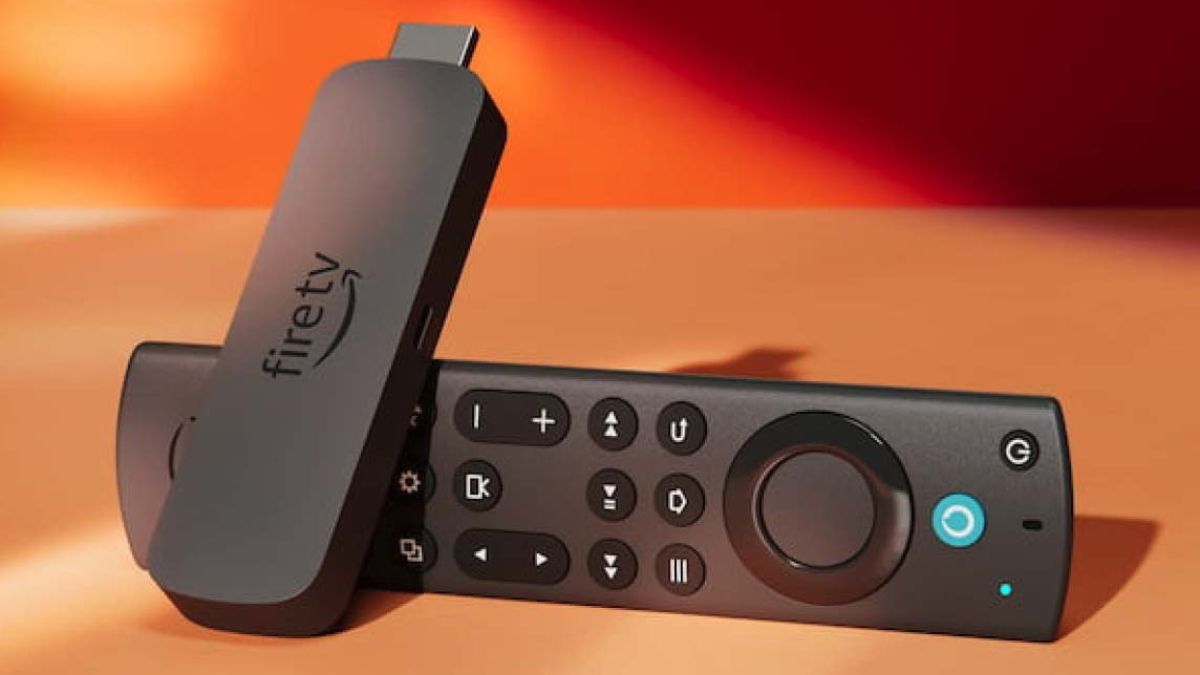
Conseils pour optimiser l’utilisation de votre Fire TV
Vous possédez un Fire TV ou un Fire Stick et vous souhaitez en tirer le meilleur parti? Nous avons compilé une liste de 10 conseils indispensables pour les propriétaires de ces appareils. Découvrez-les ci-dessous :
Désactivez la lecture automatique des vidéos et du son
Nous avons tous déjà été agacés par la lecture automatique des vidéos sur notre Fire TV. Heureusement, Amazon permet de désactiver cette fonctionnalité en accédant à Paramètres > Préférences > Contenu mis en avant. Vous y trouverez une option pour désactiver la lecture automatique des vidéos.
Malheureusement, cela n’empêchera pas l’apparition des publicités automatiques lors du démarrage de votre Fire TV.
Désactivez la publicité ciblée
Amazon vous donne la possibilité de désactiver la publicité ciblée. Rendez-vous dans Paramètres > Préférences > Paramètres de confidentialité pour désactiver les publicités sur Internet.
Utilisez l’application Fire TV
Amazon propose une puissante application pour Android, les tablettes Fire et iOS. Cette application vous permet de contrôler votre Fire TV depuis votre téléphone ou votre tablette, et surtout d’utiliser le clavier de votre smartphone pour saisir des mots de passe et des identifiants.
Lancez Netflix ou YouTube sur votre TV
Rechercher du contenu sur Netflix ou YouTube directement depuis votre téléviseur peut s’avérer fastidieux. Grâce à votre Fire TV, vous pouvez désormais rechercher votre contenu favori sur votre téléphone et le diffuser sur votre téléviseur.
Synchronisez vos contenus entre plusieurs Fire TVs
Avez-vous déjà visionné un film ou une série sur un Fire TV pour le retrouver ensuite sur un autre appareil? Amazon propose désormais la synchronisation des contenus récemment visionnés entre plusieurs Fire TVs.
Et si vous n’appréciez pas cette fonctionnalité, vous pouvez la désactiver dans les paramètres pour éviter que les contenus visionnés par vos enfants n’apparaissent dans votre historique.
Personnalisez les noms de vos appareils
Il peut être frustrant de devoir choisir le bon appareil parmi plusieurs. Prenez quelques minutes pour personnaliser les noms de vos appareils et éviter toute confusion.
Depuis votre compte Amazon, accédez à la page Gérer votre contenu et vos appareils, puis à l’onglet Vos appareils. Vous pourrez alors renommer vos appareils pour une meilleure identification.
Connectez un casque Bluetooth
Vous souhaitez regarder votre émission préférée sans déranger votre entourage? Vous pouvez désormais connecter un casque Bluetooth à votre Fire TV pour profiter du son en toute discrétion.
Pour connecter un casque Bluetooth, rendez-vous dans Paramètres > Manettes et appareils Bluetooth > Autres appareils Bluetooth. Votre Fire TV devrait automatiquement détecter et connecter les écouteurs.
Contrôle parental
Avec le Fire TV, vous pouvez restreindre l’accès des enfants aux films et séries Amazon en fonction des classifications d’âge. Rendez-vous dans Paramètres > Préférences > Contrôle parental pour configurer un code PIN et limiter l’accès en fonction des classifications.
Supprimez les enregistrements vocaux
Saviez-vous qu’Amazon enregistre toutes vos recherches vocales? Heureusement, vous pouvez les supprimer en accédant à votre compte Amazon, puis à la page Gérer votre contenu et vos appareils. Depuis l’onglet Appareils, sélectionnez Gérer les enregistrements vocaux et supprimez-les.
Personnalisez votre écran d’accueil
Le Fire TV met en avant les applications qu’il pense vous intéresser, mais saviez-vous que vous pouvez personnaliser votre écran d’accueil? En cliquant sur l’option + des trois points, vous pouvez choisir vos applications favorites pour les afficher en haut de votre écran d’accueil. Vous pourrez ensuite les déplacer pour les mettre en vedette.
Source : cordcuttersnews.com
