
9 solutions pour résoudre les problèmes de fonctionnement d’Apple TV sur Roku TV
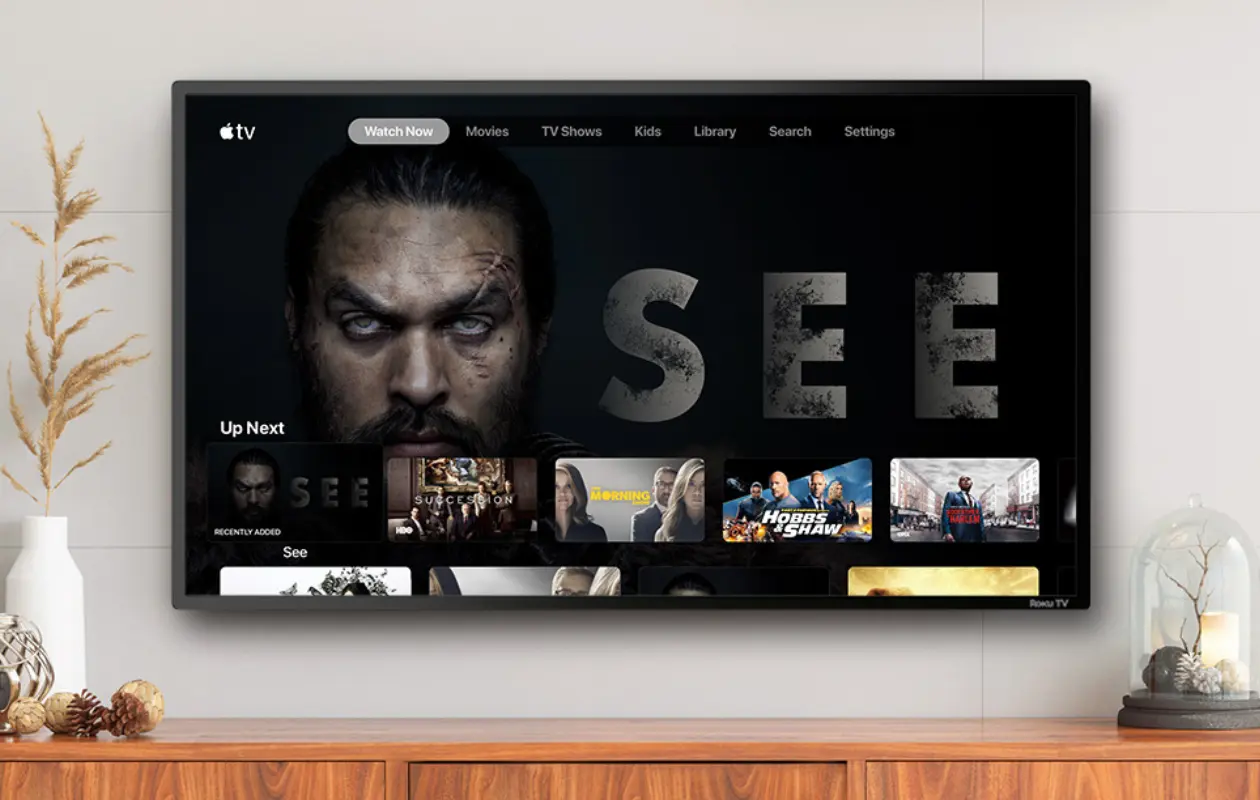
Comment résoudre le problème de non-fonctionnement de l’application Apple TV sur Roku
Introduction :
L’Apple TV est devenue l’application de streaming la plus populaire, offrant une multitude d’émissions de télévision, de documentaires et de films que vous pouvez choisir. Cependant, vous rencontrez peut-être des problèmes de compatibilité entre l’Apple TV et votre appareil Roku. Ne vous inquiétez pas, nous sommes là pour vous aider à résoudre ce problème. Dans ce guide, nous vous guiderons à travers une série de méthodes de dépannage pour que votre Apple TV fonctionne parfaitement sur Roku.
Partie 1 : Vérifiez la compatibilité de votre appareil Roku avec l’Apple TV
Avant de commencer à résoudre le problème, assurez-vous que votre téléviseur ou lecteur Roku prend en charge l’application Apple TV. Consultez la liste des appareils Roku compatibles avec Apple TV afin de savoir si votre modèle est inclus. Si vous ne trouvez pas Apple TV dans la liste des applications téléchargées sur votre téléviseur intelligent, cela signifie probablement que votre appareil ne prend pas en charge cette plateforme de streaming.
Partie 2 : Vérifiez votre connexion Internet et la force du signal Roku
Des vitesses Internet lentes peuvent entraîner des problèmes de streaming sur votre Roku. Vérifiez votre vitesse de téléchargement à l’aide d’un test de vitesse Internet. Si votre vitesse est inférieure à 25 Mbps, vous risquez de rencontrer des ralentissements. Assurez-vous également de vérifier la force du signal de votre connexion Internet sur votre Roku. Une force de signal faible peut être la cause du problème.
Partie 3 : Vérifiez les serveurs Apple TV
Assurez-vous que les serveurs Apple TV ne sont pas en panne en vérifiant l’accès à l’application sur d’autres appareils. Si les serveurs sont en panne, il vous suffit d’attendre qu’ils reviennent en ligne.
Partie 4 : Configurez les paramètres audio de votre Roku
Certains utilisateurs ont signalé un problème empêchant certains programmes Apple TV de se lancer correctement. Ce problème peut être résolu en modifiant les paramètres audio de votre Roku. Suivez les étapes pour choisir un format de sortie audio numérique compatible avec Apple TV.
Partie 5 : Réinstallez l’application Apple TV
Si les étapes précédentes n’ont pas résolu le problème, vous pouvez essayer de réinstaller l’application Apple TV sur votre Roku. Suivez les instructions pour supprimer l’application et la réinstaller à partir du menu des chaînes.
Partie 6 : Mettez à jour votre système Roku
Assurez-vous que votre système Roku est à jour en vérifiant les mises à jour disponibles dans les paramètres. Les mises à jour logicielles permettent de résoudre de nombreux problèmes, y compris le non-fonctionnement de l’application Apple TV.
Partie 7 : Réinitialisez votre Roku
Si toutes les autres méthodes n’ont pas fonctionné, vous pouvez essayer de réinitialiser votre Roku pour effacer le cache de l’appareil. Suivez les étapes pour réinitialiser votre Roku.
Conclusion :
En suivant ces différentes étapes de dépannage, vous devriez être en mesure de résoudre le problème de non-fonctionnement de l’application Apple TV sur votre appareil Roku. Assurez-vous de vérifier la compatibilité de vos appareils, la vitesse de votre connexion Internet et les paramètres audio de votre Roku. Si le problème persiste, essayez de réinstaller l’application Apple TV, de mettre à jour votre système Roku ou de réinitialiser votre appareil. Profitez du streaming sans interruption de l’Apple TV sur Roku !
Source : www.ytechb.com
