
Activer la reconnaissance faciale pour les caméras et sonnettes HomeKit Secure Video
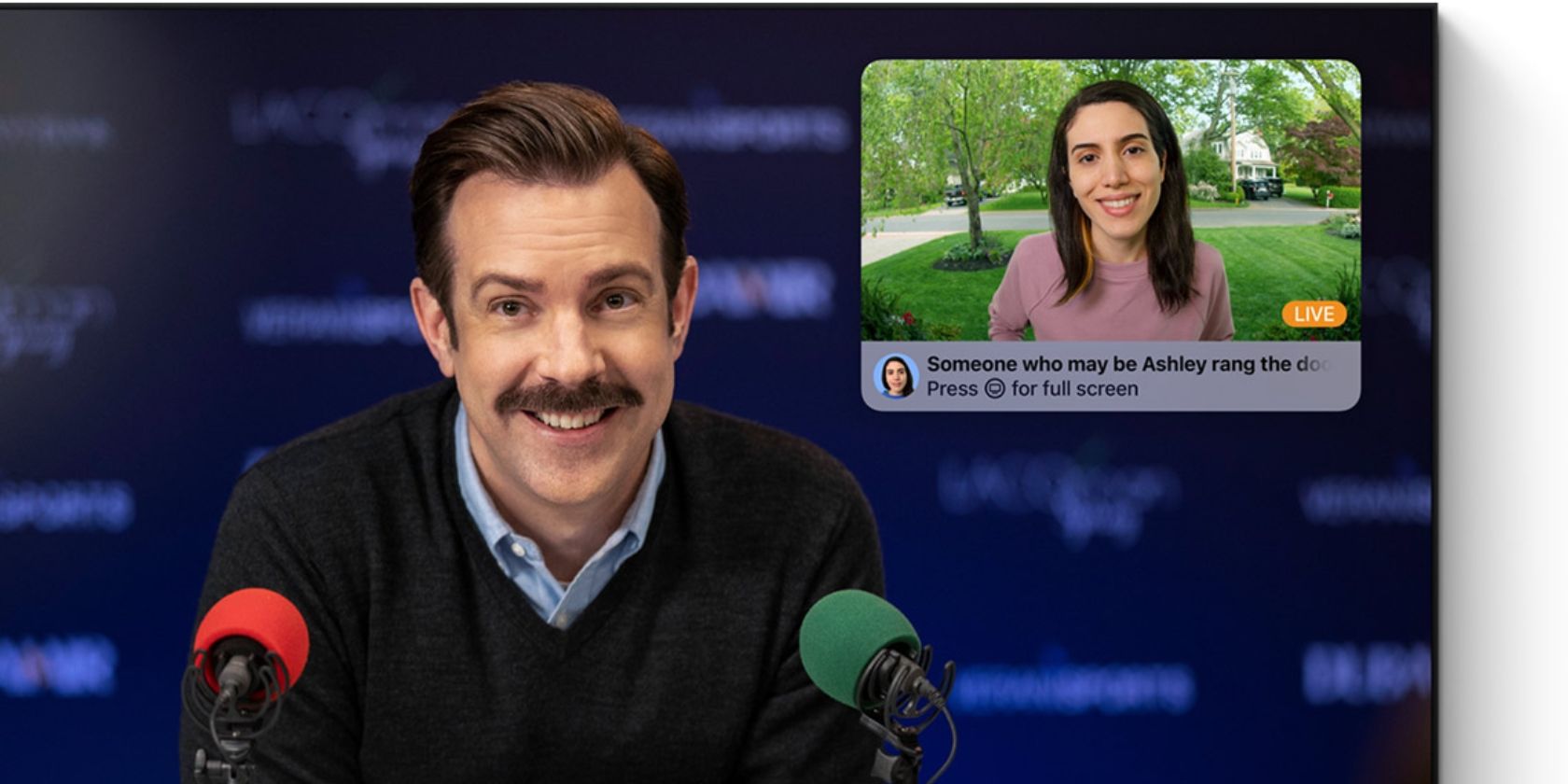
Les caméras et sonnettes HomeKit offrent toutes les fonctions essentielles de sécurité intelligente : notifications en temps réel, enregistrements d’événements, détection de mouvement et son bidirectionnel. Mais aussi intelligentes soient-elles, les caméras HomeKit peuvent être encore plus performantes avec la reconnaissance faciale.
Qu’est-ce que la reconnaissance faciale sécurisée de HomeKit ?
Comme son nom l’indique, la reconnaissance faciale sécurisée de HomeKit analyse le flux vidéo de votre caméra intelligente pour déterminer qui se trouve dans son champ de vision. Cependant, contrairement aux autres logiciels de reconnaissance faciale qui utilisent le cloud, l’approche d’Apple utilise votre Photothèque existante créée via iOS, iPadOS et macOS.
Au lieu de charger manuellement des images et de nommer vos amis et votre famille via une application tierce, la reconnaissance faciale de HomeKit fonctionne dès que vous activez la fonctionnalité. De plus, chaque fois que vous ajoutez ou supprimez quelqu’un de l’album Personnes sur votre iPhone ou Mac, les modifications s’appliqueront automatiquement.
Que peut faire la reconnaissance faciale de HomeKit ?
Avoir une caméra ou une sonnette HomeKit capable d’identifier les personnes présente plusieurs avantages pratiques. Tout d’abord, les notifications HomeKit pour vos accessoires intelligents incluront le nom d’une personne aux côtés du message d’alerte d’activité traditionnel, même sur votre Apple TV.
Par exemple, au lieu de recevoir une notification indiquant que la caméra du jardin a détecté une personne, vous recevrez une notification indiquant que la caméra du jardin a détecté quelqu’un qui pourrait être John Doe. De même, pour les sonnettes, vous verrez une notification indiquant que quelqu’un qui pourrait être John Doe a sonné à la porte.
Siri peut également participer à l’action de reconnaissance faciale si vous possédez un HomePod installé chez vous. Si une personne connue sonne à votre sonnette, l’assistant virtuel d’Apple annoncera leur nom après le ton initial de la notification.
La reconnaissance faciale vous permet également de filtrer les notifications indésirables de vos caméras et sonnettes. Grâce à l’application Maison, vous pouvez désactiver les notifications des caméras HomeKit pour des personnes spécifiques, ce qui est parfait lorsque vos enfants jouent dans la cour, sans avoir à désactiver complètement la caméra.
De quoi avez-vous besoin ?
Pour que la reconnaissance faciale fonctionne, vous devez respecter quelques exigences de base. Tout d’abord, vous avez besoin d’une caméra ou d’une sonnette compatible avec HomeKit.
Cependant, toutes les caméras HomeKit ne fonctionneront pas, seules celles qui prennent en charge le service HomeKit Secure Video d’Apple seront compatibles avec la reconnaissance faciale. Si vous découvrez cette fonctionnalité ou si vous recherchez des recommandations de caméras, consultez notre guide sur Apple HomeKit Secure Video.
La reconnaissance faciale nécessite également un abonnement à iCloud+, qui permet d’utiliser le service HomeKit Secure Video. Peu importe le forfait que vous choisissez, tous les paliers prennent en charge HomeKit Secure Video, mais le nombre de caméras que vous pouvez utiliser varie.
Vous devrez également configurer un concentrateur domestique Apple, tel qu’un Apple TV 4K ou un HomePod. Le concentrateur domestique Apple offre des fonctionnalités avancées de HomeKit, telles que l’automatisation et l’accès à distance, et effectue le traitement de l’image utilisé pour déterminer qui rôde autour de votre maison.
Enfin, vous devrez vous assurer que tous vos appareils sont à jour, y compris vos appareils iOS, Mac et votre concentrateur domestique Apple.
Comment activer la reconnaissance faciale de HomeKit Secure Video ?
Activer la reconnaissance faciale pour vos caméras et sonnettes est rapide et facile. Commencez par ouvrir l’application Maison, puis appuyez sur le bouton Plus… en haut à droite de votre écran.
Appuyez maintenant sur Réglages Maison, puis faites défiler vers le bas et appuyez sur Caméras & Sonnettes. Ensuite, appuyez sur Reconnaissance faciale, suivi du bouton bascule pour l’activer.
Comment ajouter un nom à une personne non reconnue dans l’application Maison ?
Malgré la reconnaissance faciale basée sur votre Photothèque, il peut arriver que vous souhaitiez ajouter manuellement un nom à une personne. Pour ce faire, lancez l’application Maison, puis appuyez sur le bouton Plus…
Ensuite, appuyez sur Réglages Maison, puis faites défiler vers le bas et appuyez sur Caméras & Sonnettes. Maintenant, appuyez sur Reconnaissance faciale et parcourez la zone des récents pour localiser une personne que votre caméra n’a pas pu reconnaître.
Appuyez sur l’image miniature de la personne, puis sur Ajouter un nom. Vous pouvez choisir une personne existante dans votre album Personnes ou saisir manuellement un nom.
Une fois satisfait de vos changements, appuyez sur Terminé en haut de votre écran pour enregistrer le nom.
Comment supprimer une personne de la reconnaissance faciale ?
Avec la reconnaissance faciale activée, l’application Maison enregistre les visiteurs récents détectés par vos caméras et sonnettes. Si vous souhaitez supprimer une personne de ce journal, vous pouvez le faire à tout moment.
Commencez par ouvrir l’application Maison, puis appuyez sur le bouton Plus… Ensuite, appuyez sur Réglages Maison.
Faites défiler vers le bas et appuyez sur Caméras & Sonnettes. Maintenant, appuyez sur Reconnaissance faciale.
Ensuite, appuyez sur une personne non reconnue répertoriée comme Ajouter un nom. Enfin, appuyez sur Supprimer le visage pour enregistrer vos modifications.
Comment désactiver les notifications pour une personne spécifique ?
L’une des fonctionnalités les plus pratiques de la reconnaissance faciale est la possibilité de filtrer les notifications pour une personne spécifique. Bien qu’elle ne soit pas totalement parfaite, cette option réduira significativement le nombre de notifications que vous recevrez.
Comme pour les autres réglages de reconnaissance faciale, vous pouvez trouver cette option en ouvrant l’application Maison. Ensuite, appuyez sur le bouton Plus… sur le côté droit de votre écran.
Ensuite, appuyez sur Réglages Maison. Faites défiler vers le bas pour trouver et appuyer sur Caméras & Sonnettes, puis sur Reconnaissance faciale.
Localisez et appuyez sur la personne pour laquelle vous souhaitez désactiver les notifications. Enfin, appuyez sur le bouton bascule “Masquer les notifications” pour l’activer.
Avec la reconnaissance faciale sécurisée de HomeKit activée pour votre maison, vous saurez toujours qui se trouve à la porte. Associée à la possibilité de visualiser vos caméras et sonnettes HomeKit sur votre Apple TV, vous pouvez surveiller toute l’activité autour de votre maison à tout moment.
Source : www.makeuseof.com
