
Comment changer rapidement d’application de streaming
Comment changer rapidement d’application sur chaque plateforme de streaming majeure
Introduction
Vous êtes adeptes du passage du câble au streaming pourrait vous vouloir quelque chose comme un bouton de “dernière chaîne”, mais pour les applications de streaming. Parfois, vous voulez passer entre deux services de streaming distincts pour leur programmation en direct. Mais comment faire cela rapidement et efficacement ? Découvrez comment changer rapidement d’application sur chaque plateforme de streaming majeure.
Apple TV – Un changement d’application rapide
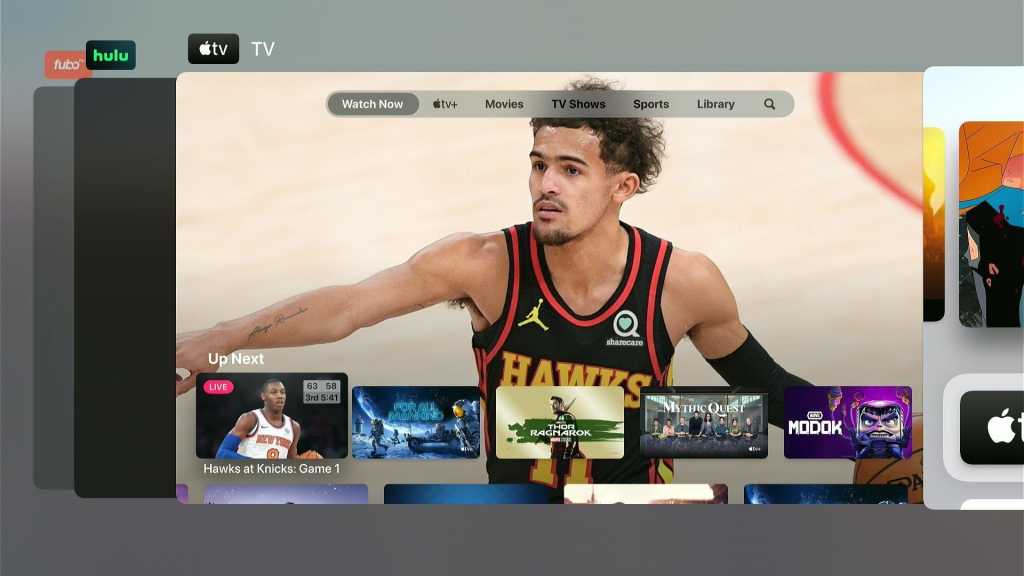
Les boîtiers de streaming Apple TV ont un menu de changement d’application que vous pouvez faire apparaître en double-cliquant sur le bouton Accueil. Faites glisser vers la droite sur la télécommande et appuyez sur le bouton Sélectionner pour choisir parmi vos applications les plus récentes. Pour une manœuvre de changement d’application plus avancée, essayez le mode image dans l’image de l’Apple TV. Toutes les applications ne supportent pas cette fonctionnalité, mais celles qui le font afficheront une icône image dans l’image à l’intérieur de leurs lecteurs vidéo. Lorsqu’une vidéo est en cours de lecture en image dans l’image, vous pouvez déplacer ou échanger les fenêtres vidéo en appuyant sur le bouton Accueil. Le mode image dans l’image de l’Apple TV est une autre façon de basculer entre les applications.
Fire TV – Un changement d’application rapide
La plupart des appareils Fire TV n’ont pas de menu de changement d’application, mais le Fire TV Stick 4K Max de 2023 et le Fire TV Cube de troisième génération en sont les exceptions. Cliquez sur l’icône Récents de la télécommande de ces appareils, qui ressemble à deux carrés superposés l’un sur l’autre, et vous pourrez passer entre vos applications les plus récentes. Ce bouton est également disponible sur la télécommande vocale Alexa de la Fire TV, qui coûte 35 $ et fonctionne avec une gamme d’appareils Fire TV. Sur d’autres appareils Fire TV, la meilleure chose à faire est d’ouvrir un raccourci vers votre liste complète d’applications : maintenez simplement le bouton Accueil enfoncé, puis sélectionnez “Applications”. Malheureusement, c’est aléatoire quant à savoir si le Fire TV se souviendra de l’endroit où vous en étiez dans chaque application, vous devrez peut-être donc naviguer pour retrouver ce que vous regardiez.
Roku – Un changement d’application rapide
Les appareils Roku n’offrent aucun type de menu de changement d’application, mais il y a une solution de contournement : si votre télécommande Roku comprend des boutons programmables, vous pouvez attribuer chaque bouton à une application différente et passer de l’une à l’autre en un clic. Les boutons programmables sont inclus avec le Roku Ultra depuis 2019 et sont également disponibles sur la télécommande vocale Pro de Roku, vendue séparément pour 30 $. Pour configurer les boutons programmables, indiqués par un “1” et un “2”, appuyez simplement et maintenez l’un des deux. Vous pouvez ensuite mapper le bouton sur l’application actuelle, votre dernière commande vocale utilisée, ou diverses autres fonctions. Sachez simplement que Roku quittera complètement l’application actuelle lorsque vous en lancerez une nouvelle, vous devrez donc cliquer pour retourner à ce que vous regardiez à chaque fois que vous changerez.
Android TV/Google TV – Un changement d’application rapide
De base, les seuls appareils Android TV qui possèdent un menu de changement d’application sont les boîtiers de streaming Nvidia Shield TV. Double-cliquez simplement sur le bouton Accueil de la télécommande pour afficher une liste des applications récentes. Si vous êtes prêt à dépenser 4 $ et que le processus de configuration un peu délicat ne vous dérange pas, une superbe application appelée tvQuickActions Pro offre une solution de contournement sur d’autres appareils Android TV et Google TV. Cela vous permet de reprogrammer les boutons de votre télécommande avec des fonctions supplémentaires, notamment un commutateur d’application récente. Une fois installé, vous devrez suivre les instructions de l’application pour accorder diverses autorisations système. Ensuite, accédez à Boutons & Actions. Si vous souhaitez doubler-cliquer sur le bouton Accueil pour afficher un menu d’application récente, suivez ces instructions : 1. Cliquez sur “Ajouter un bouton”. 2. Cliquez sur le bouton Accueil de votre télécommande. 3. Sous Type d’action de bouton, sélectionnez “Action habituelle”. 4. Sélectionnez “Appui simple”, puis allez à l’onglet Action et sélectionnez “Aller à l’accueil”. 5. Sélectionnez “Double appui”, puis allez à l’onglet Fonctionnalité et sélectionnez “Applications récentes”. (Vous devrez faire défiler vers le bas pour trouver cette option.) Maintenant, vous pouvez doubler-cliquer sur le bouton Accueil pour afficher un menu d’applications récentes, comme sur le Nvidia Shield TV et l’Apple TV. Changer d’application par la voix Si tout le reste échoue, la commande vocale est un bon recours pour basculer rapidement entre les applications, surtout sur les appareils qui n’ont pas de sélecteur d’application intégré. Si votre télécommande a un bouton de micro, vous pouvez utiliser des commandes vocales comme “lancer Max” ou “lancer Sling TV” pour accéder directement à l’application correspondante. Vous n’avez même pas à quitter l’écran d’accueil. Appuyez simplement sur le bouton micro et commencez à parler. Inscrivez-vous à la newsletter hebdomadaire de Jared pour plus d’informations sur la télévision en streaming.
Source : www.techhive.com
