
Comment utiliser AirPlay pour refléter l’écran de votre iPhone sur votre téléviseur
Comment diffuser l’écran de votre iPhone sur votre TV en utilisant AirPlay
Utilisation de l’AirPlay pour diffuser l’écran de votre iPhone sur votre TV
Si vous souhaitez montrer un contenu – photos, memes, cartes, vidéos, etc. – sur votre iPhone à plus d’une personne assise dans la même pièce, se rassembler autour de l’écran de votre appareil ou passer votre iPhone de main en main n’est pas la meilleure façon de le faire. Au lieu de cela, vous pouvez utiliser la mise en miroir de l’écran via AirPlay pour afficher ce que vous voyez sur votre iPhone sur un écran de télévision beaucoup plus grand. Le protocole AirPlay 2 d’Apple vous permet de diffuser de la vidéo et de la musique de votre iPhone, iPad ou Mac sur votre téléviseur ou vos enceintes ainsi que de mettre en miroir l’écran de votre appareil sur un affichage plus grand. Tout ce dont vous avez besoin est votre iPhone et un Apple TV ou un téléviseur intelligent compatible AirPlay (la plupart des grandes marques, notamment LG, Roku, Samsung, Sony, et Vizio, prennent en charge AirPlay 2).
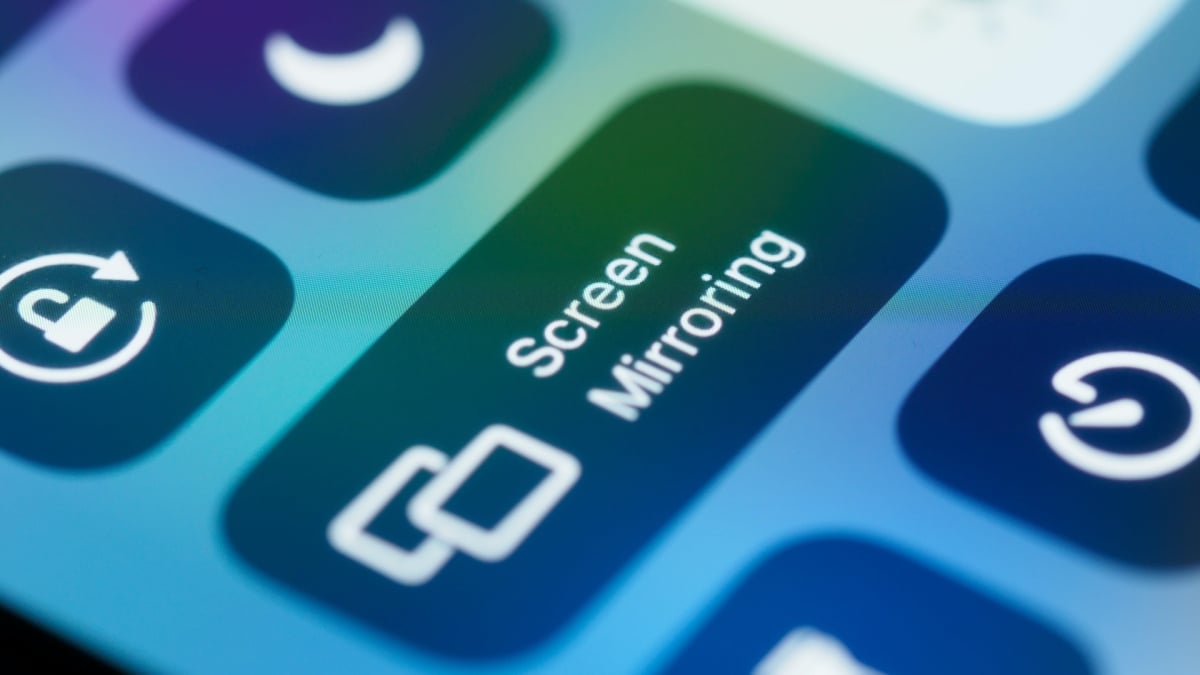
Vous devrez peut-être entrer le code d’accès affiché sur votre téléviseur sur votre iPhone. Une fois la connexion établie, vous verrez une coche à côté de votre téléviseur dans la liste de mise en miroir de l’écran. Lorsque vous êtes prêt à arrêter la mise en miroir, allez dans le Centre de contrôle > Mise en miroir de l’écran et appuyez sur Arrêter la mise en miroir. Si vous utilisez AirPlay via un Apple TV, vous pouvez également appuyer sur le bouton Menu de votre télécommande pour arrêter le partage. Un rappel: une fois que vous avez activé la mise en miroir de l’écran, tout ce que vous faites sur votre iPhone sera visible sur l’écran de votre téléviseur. Vous pouvez utiliser votre appareil comme vous le feriez normalement, mais soyez prudent lorsque vous ouvrez quelque chose que vous ne voulez pas que d’autres personnes dans la pièce puissent voir.
Source : lifehacker.com
