
Passer d’iTunes à Apple’s nouvelles apps sans perdre de contenu
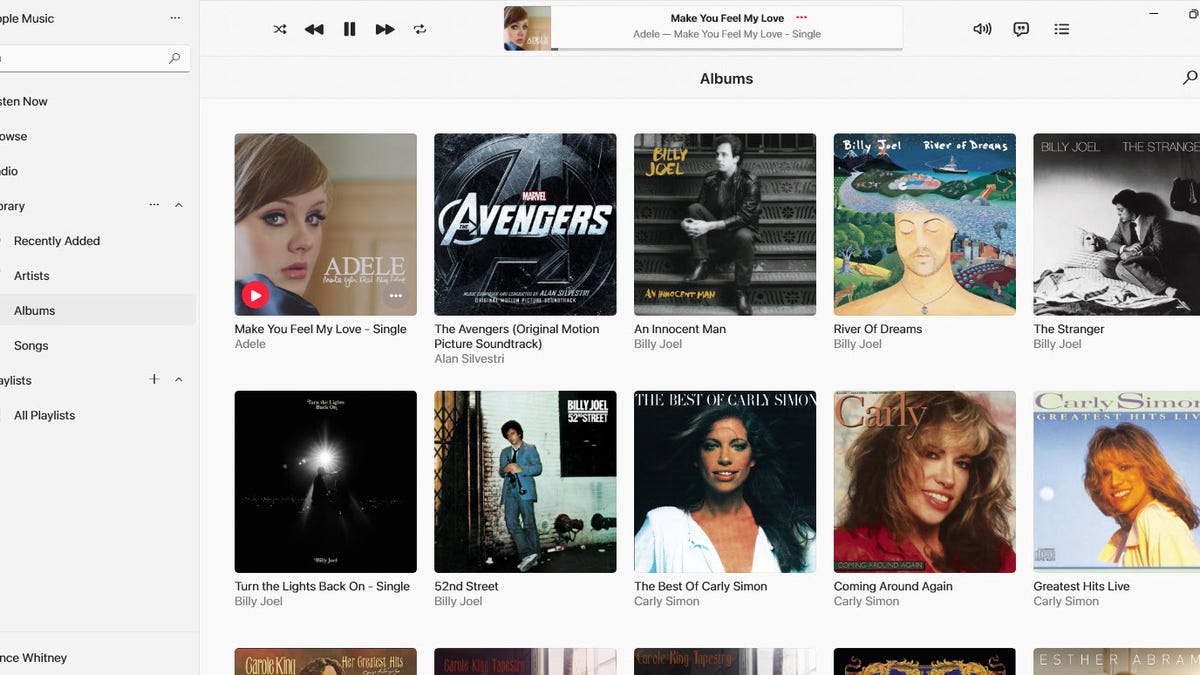
Apple a officiellement publié trois nouvelles applications dans le but de réduire la dépendance à iTunes sur Windows 10 et 11. Grâce aux nouvelles applications Musique, TV et Appareils, vous pouvez écouter de la musique, regarder des émissions de télévision et des films, et synchroniser vos contenus préférés avec votre iPhone ou iPad. Toutefois, la transition d’iTunes vers les nouvelles applications peut poser des difficultés et peut potentiellement entraîner des erreurs lors du processus de migration de vos contenus existants.
Comment passer de iTunes à Windows aux nouvelles applications d’Apple
L’installation des trois nouvelles applications est une première étape cruciale. Il est important de ne pas tenter de supprimer iTunes après avoir installé les nouvelles applications, car vous en aurez encore besoin pour accéder à vos livres audio et podcasts. De plus, il est important de ne pas retirer ni déplacer le répertoire ou les fichiers de votre bibliothèque iTunes après l’installation des nouvelles applications. Il est possible que vous deviez aussi réautoriser votre PC Windows avec votre identifiant Apple pour que vos achats sur iTunes Store apparaissent dans les nouvelles applications Musique et TV. Si votre bibliothèque iTunes est très volumineuse, il est préférable de réfléchir avant de procéder à cette migration.
Migration de votre bibliothèque iTunes
Avant de commencer, il est recommandé de procéder à une révision complète de tous les contenus de votre bibliothèque iTunes, tout en supprimant les contenus indésirables et recherchant d’éventuels doublons. Il est également indispensable de vérifier que l’ensemble de vos contenus et les fichiers associés sont correctement organisés. Ensuite, pour télécharger et installer les nouvelles applications depuis le Microsoft Store, il vous suffit de cliquer sur les liens correspondants aux applications que vous souhaitez installer.
Utilisation des nouvelles applications
Ouvrez chaque nouvelle application pour vérifier que l’ensemble de vos contenus apparaissent correctement. Une fois dans l’application Musique, connectez-vous avec votre compte Apple et attendez que votre bibliothèque de musique soit affichée. Assurez-vous que tous vos albums sont intacts et essayez de lire quelques chansons de différents albums. Ensuite, ouvrez l’application TV pour vérifier que l’ensemble de vos films et émissions de télévision apparaissent correctement. Enfin, testez l’application Appareils pour vous assurer que vous pouvez sauvegarder et synchroniser votre iPhone ou iPad.
Sauvegarde et synchronisation de vos contenus
Après avoir essayé les nouvelles applications, vous devez tester la sauvegarde et la synchronisation de vos contenus. Si nécessaire, assurez-vous de bien régler l’ensemble des options de synchronisation en vous basant sur vos préférences. Enfin, vérifiez d’abord dans iTunes que vos livres audio et podcasts restent accessibles même après avoir configuré les nouvelles applications et synchronisé vos contenus.
En suivant ces étapes, vous serez en mesure de transiter en douceur vers les nouvelles applications d’Apple tout en assurant la migration de l’ensemble de vos contenus depuis iTunes.
Source : www.zdnet.com
