
Préparez votre Mac pour macOS Sonoma
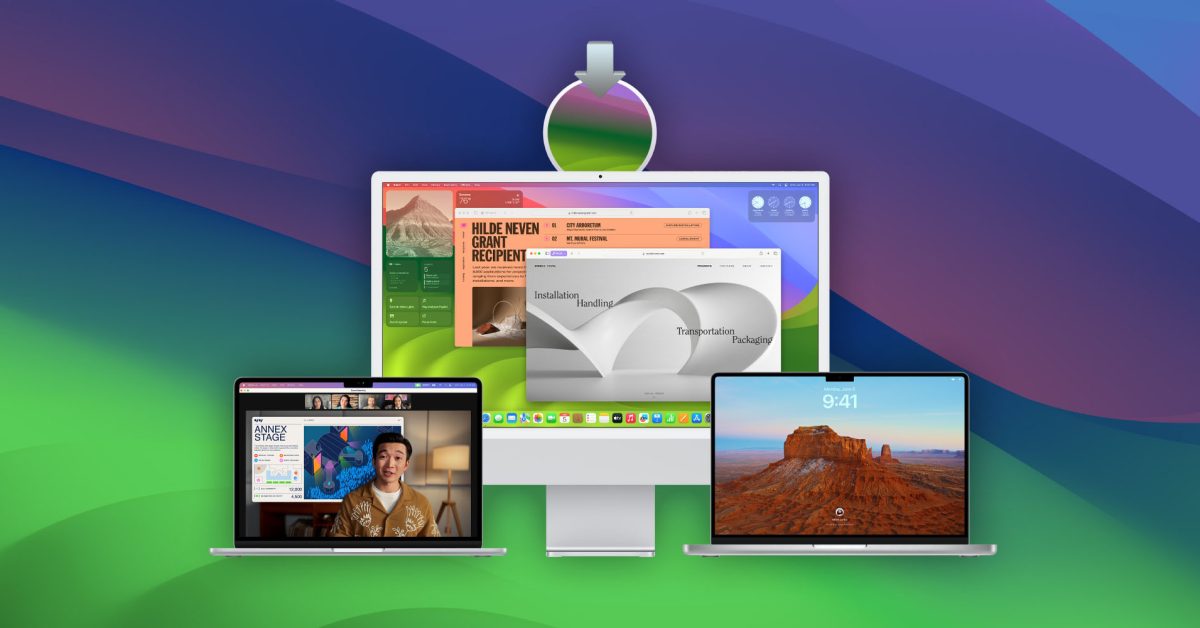
La nouvelle version de macOS, Sonoma (version 14), sera officiellement disponible au public le mardi 26 septembre, selon Apple. Cette mise à jour a été annoncée lors de la WWDC 2023 et apporte plusieurs améliorations notables au système d’exploitation Mac, telles qu’un nouveau verrouillage d’écran, des widgets de bureau, de nouveaux effets pour les appels FaceTime, le mode jeux, et bien plus encore. Pour ceux qui prévoient d’installer le nouveau macOS, nous vous expliquons comment préparer votre Mac pour la mise à jour.
Les nouveautés de macOS Sonoma
Pour commencer, jetons un coup d’œil rapide sur les nouveautés de macOS Sonoma. La mise à jour de cette année n’est pas une révolution, mais elle apporte tout de même des fonctionnalités intéressantes. La plus notable est probablement le nouveau verrouillage d’écran, qui ressemble à celui des iPhone et iPad. De plus, macOS Sonoma propose plus de 100 nouveaux fonds d’écran qui deviennent des économiseurs d’écran sur le verrouillage d’écran. Certains de ces fonds d’écran proviennent des économiseurs d’écran Aerial de l’Apple TV. Les utilisateurs pourront également placer des widgets directement sur le bureau, au lieu de les conserver cachés dans le Centre de notification. Apple a également rendu plus facile la possibilité de masquer toutes les fenêtres et d’afficher le bureau en un seul clic sur le fond d’écran. Tout comme iOS 17 et iPadOS 17, macOS 14 propose des widgets interactifs. Les utilisateurs de FaceTime pourront désormais réagir avec leurs mains pour montrer des effets 3D en temps réel lors d’un appel vidéo. Il y a également de nouveaux effets qui permettent de faire flotter votre image lorsque vous partagez votre écran avec d’autres personnes. Les joueurs trouveront de nouvelles fonctionnalités liées aux jeux dans macOS Sonoma, comme un mode jeu pour de meilleures performances et une nouvelle API pour porter des jeux Windows sur macOS. La mise à jour Sonoma apporte également certaines fonctionnalités d’iOS 17, comme de nouveaux autocollants dans iMessage, une meilleure prise en charge des applications web, et un meilleur clavier de correction automatique.
Ce que vous devez faire avant de mettre à jour votre Mac vers macOS Sonoma
Avant de passer à macOS Sonoma, il y a quelques étapes préalables à suivre. Tout d’abord, il est important de vérifier la compatibilité, car la nouvelle version du système d’exploitation n’est pas compatible avec certains anciens Mac. Voici les ordinateurs Mac compatibles avec macOS Sonoma :
– iMac 2019 et versions ultérieures
– iMac Pro 2017
– Mac Pro 2019 et versions ultérieures
– Mac Studio 2022 et versions ultérieures
– MacBook Air 2018 et versions ultérieures
– MacBook Pro 2018 et versions ultérieures
– Mac Mini 2018 et versions ultérieures
Vous pouvez vérifier quel Mac vous possédez en cliquant sur le menu Pomme, puis sur “À propos de ce Mac”.
Mettez à jour vos applications
Les nouvelles versions de macOS introduisent généralement de nouvelles API qui permettent de nouvelles fonctionnalités pour les applications tierces. Cependant, pour profiter de ces fonctionnalités, les applications doivent être mises à jour. Dans le même temps, le nouveau macOS peut rendre certaines applications incompatibles. Il est donc important de garder toutes les applications installées sur votre Mac à jour. Cela garantit que les applications fonctionneront parfaitement avec macOS Sonoma tout en profitant des nouvelles fonctionnalités du système d’exploitation. Pour les applications installées via l’App Store, vous pouvez les mettre à jour manuellement en ouvrant l’App Store sur votre Mac, puis en cliquant sur le menu “Mises à jour”. Mais bien sûr, si vous avez des logiciels tiers installés par d’autres moyens, il vaut la peine de vérifier si une nouvelle version est disponible en ouvrant chaque application. En faisant cela avant d’installer le nouveau macOS, vous pouvez éviter les problèmes de compatibilité avec vos applications.
Faites le ménage dans les données inutiles
Si vous possédez votre Mac depuis un certain temps, il y a de fortes chances qu’il soit rempli de vieux fichiers ou de données inutiles. Et comme les mises à jour de macOS sont souvent volumineuses, vous devrez peut-être nettoyer le stockage interne de votre Mac avant d’installer la mise à jour. Pour vous aider dans ce processus, ouvrez l’application “Préférences Système”, cliquez sur le menu “Général”, puis choisissez l’option “Stockage”. macOS vous montrera exactement ce qui occupe l’espace interne de votre Mac afin que vous puissiez supprimer certains fichiers ou applications dont vous n’avez plus besoin.
Sauvegardez votre Mac
Cela peut sembler évident pour certaines personnes, mais tout le monde ne sauvegarde pas son Mac. Parfois, le processus de mise à jour peut ne pas fonctionner comme prévu, et vous pourriez avoir besoin de restaurer votre Mac. Dans de tels cas, avoir une sauvegarde est extrêmement important. Vous pouvez sauvegarder vos documents les plus importants dans iCloud, par exemple, ainsi que vos photos, notes et contacts. Vous pouvez également utiliser Time Machine d’Apple pour effectuer une sauvegarde complète de votre Mac avec un disque de stockage externe. Pour plus de détails sur l’utilisation de Time Machine, consultez cet article du support Apple.
Conclusion
Maintenant que vous avez suivi toutes les recommandations ci-dessus, vous pouvez installer en toute sécurité macOS Sonoma sur votre Mac en ouvrant l’application “Préférences Système” et en choisissant “Mise à jour logicielle” dans le menu “Général”. Dites-nous dans la section des commentaires si la mise à jour vers macOS Sonoma s’est déroulée sans problème pour vous.
Source : 9to5mac.com
