
Jouez à des jeux sur Apple TV 4K
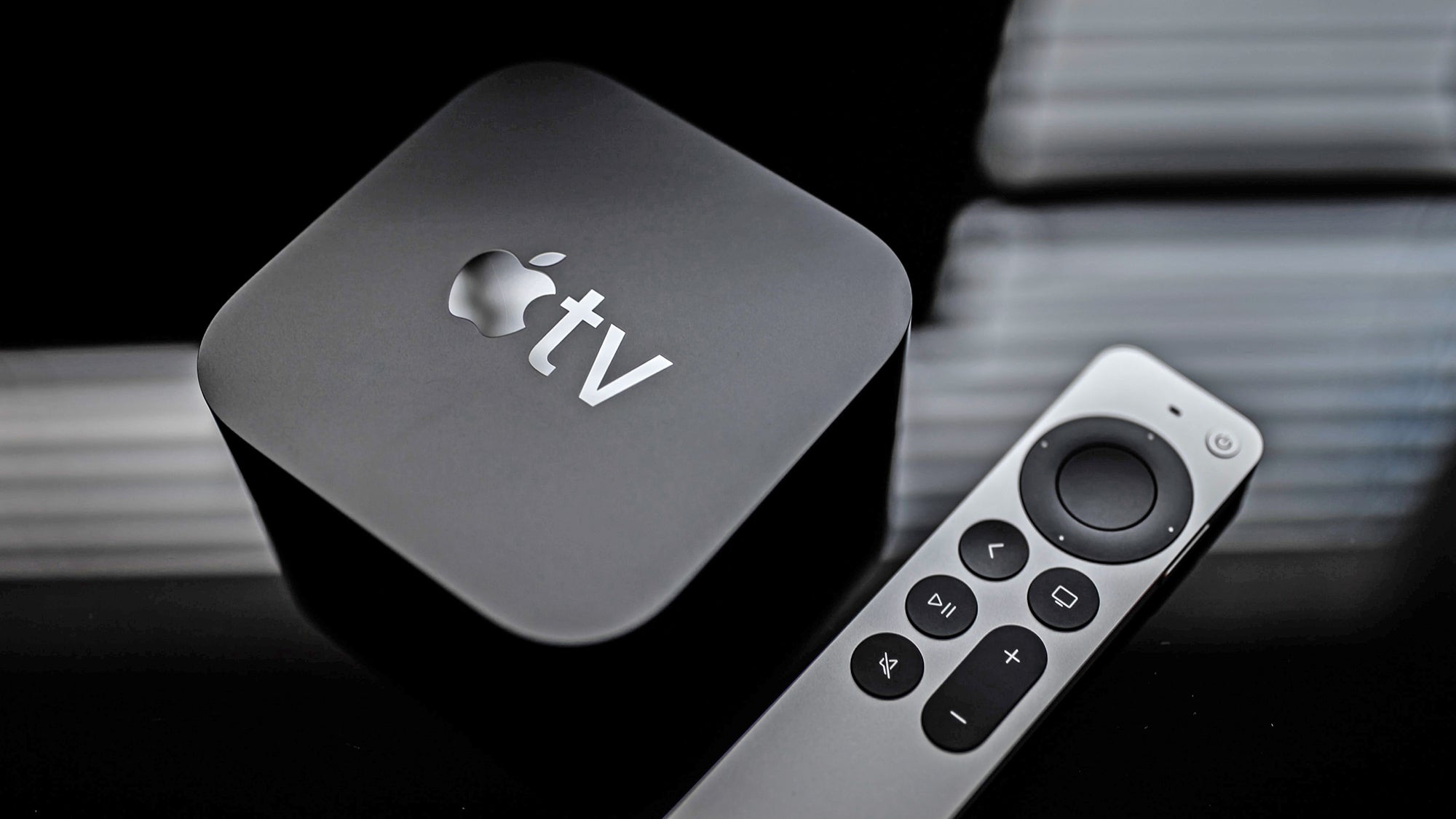
Découvrez comment profiter pleinement de votre Apple TV 4K en jouant à des jeux sur votre téléviseur, en utilisant un contrôleur et en diffusant des jeux depuis votre iPhone, iPad ou Mac.
Pour commencer
Pour jouer à des jeux sur votre téléviseur avec votre Apple TV 4K, vous aurez besoin d’un appareil physique. Assurez-vous d’utiliser une Apple TV 4K et non simplement l’application Apple TV sur votre téléviseur ou un dongle de streaming connecté. Votre Apple TV 4K devrait déjà être installée et prête à jouer, mais vérifiez qu’elle fonctionne avec la dernière version du logiciel tvOS pour bénéficier des dernières améliorations. De plus, assurez-vous que la résolution est réglée sur 4K avec HDR et un taux de rafraîchissement de 60 Hz pour une expérience de jeu optimale.
Comment trouver des jeux pour l’Apple TV 4K
Pour trouver des jeux à jouer sur votre Apple TV 4K, ouvrez l’App Store depuis l’écran d’accueil. Vous trouverez une sélection de jeux compatibles avec votre appareil. Si vous êtes abonné à Apple Arcade, vous aurez accès à plus de 200 jeux supplémentaires. Vous pouvez également consulter les jeux que vous avez déjà achetés et installés sur d’autres appareils Apple. Nous vous recommandons de choisir des jeux qui tirent pleinement parti de l’espace d’affichage plus grand de votre téléviseur.
Comment connecter un contrôleur de jeu à l’Apple TV 4K
Pour certains jeux, vous devrez connecter un contrôleur de jeu à votre Apple TV 4K. La plupart des manettes Bluetooth, y compris celles de la PlayStation et de la Xbox, sont prises en charge. Assurez-vous simplement que le contrôleur est compatible avec l’Apple TV 4K. Pour connecter le contrôleur, passez en mode d’appariement et allez dans les paramètres de votre Apple TV 4K. Le contrôleur devrait apparaître dans la liste des appareils Bluetooth disponibles. Si ce n’est pas le cas, suivez les instructions supplémentaires pour appairer votre contrôleur de jeu.
Jouer à des jeux depuis un iPhone, un iPad ou un Mac
Si vous préférez jouer à un jeu sur votre iPhone ou iPad tout en profitant du grand écran de votre Apple TV 4K, vous pouvez diffuser le jeu depuis votre appareil mobile. Assurez-vous simplement que tous vos appareils sont connectés au même réseau Wi-Fi. Utilisez la fonctionnalité AirPlay d’Apple pour diffuser le jeu sur votre téléviseur. Sur votre iPhone ou iPad, faites glisser votre doigt vers le bas depuis le coin supérieur droit de l’écran pour ouvrir le Centre de contrôle, puis appuyez sur l’icône de mise en miroir de l’écran. Sélectionnez votre Apple TV 4K dans la liste et l’affichage sera dupliqué sur votre téléviseur. Vous pouvez également ajouter un contrôleur à votre iPhone ou iPad pour une expérience de jeu améliorée.
Si vous utilisez un Mac, accédez au centre de contrôle dans la barre de menus, choisissez la fonctionnalité de mise en miroir de l’écran, sélectionnez votre Apple TV 4K et choisissez d’utiliser le téléviseur comme un écran indépendant. Vous pourrez ainsi afficher vos jeux sur le téléviseur tout en les contrôlant depuis votre Mac. Pour interrompre la connexion, il vous suffit de cliquer sur l’icône de la mise en miroir de l’écran et de sélectionner le nom de votre Apple TV 4K.
Profitez de jeux passionnants sur votre Apple TV 4K et découvrez une nouvelle façon de jouer à vos jeux préférés sur grand écran !
Source : www.popsci.com
